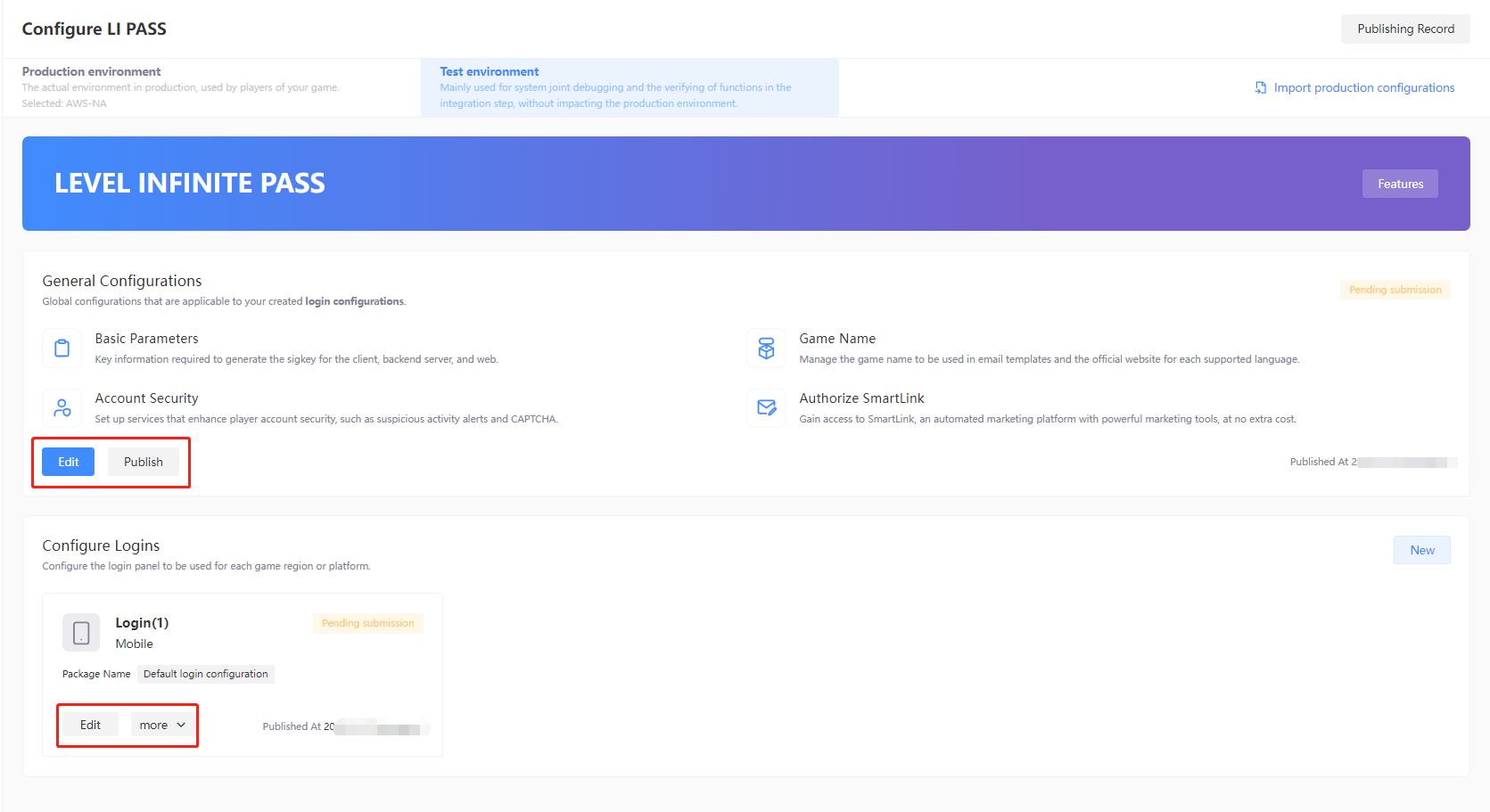
LI PASS 配置
通过 LI PASS 配置功能,支持业务快速创建多种登录方式,以满足玩家在各种场景下的登录和注册。
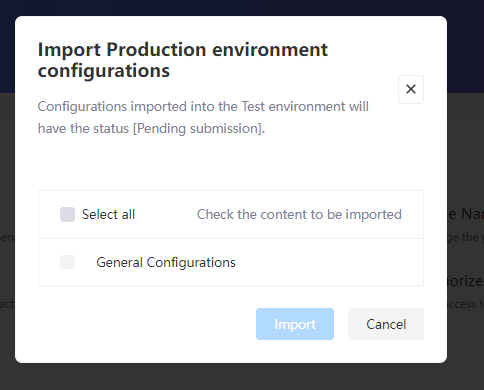
已在 测试环境 或 正式环境 配置的登录配置可以通过 导入登录配置 功能,完成快速导入。
Player Network 控制台中的 LI PASS 登录组件配置优先级高于 SDK 的配置文件,也就是 Player Network 控制台中的配置将会覆盖 INTLConfig.ini 中相同 key 的配置。
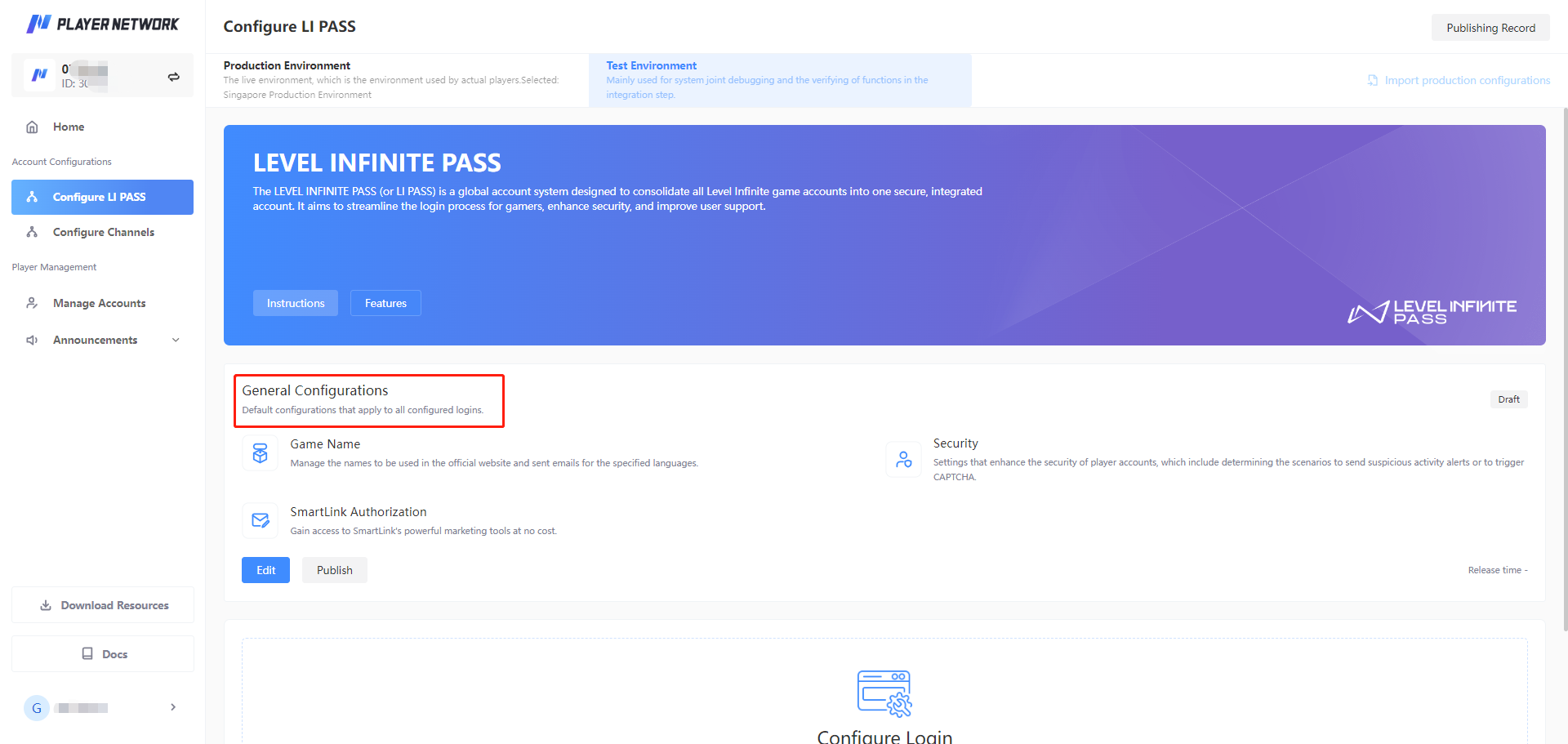
通用配置
查看 基础参数、或对 游戏名称配置、账号安全配置 和 SmartLink 授权 进行配置。配置全局通用,适配所有登录配置。
基础参数
创建业务后,客户端、后台服务端和 Web 端创建签名时所需的密钥信息会自动生成,生成后可点击 查看 来显示密钥信息。
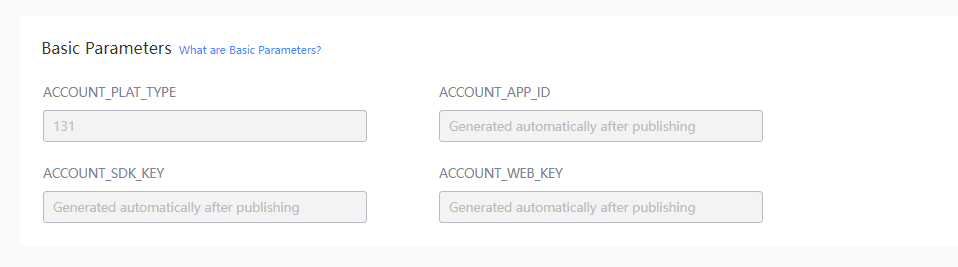
ACCOUNT_PLAT_TYPE:账号平台类型,用于识别不同的账号平台。LI PASS 固定填写 131。ACCOUNT_APP_ID、ACCOUNT_SDK_KEY、ACCOUNT_WEB_KEY:Player Network 控制台分配的值,用于配置 LI PASS。
SmartLink 授权
授权后您将可以免费使用 SmartLink 强大的营销功能,从而更好地与玩家互动并建立关系。
开启后,SmartLink 将获取玩家的邮箱账号信息,协助您对玩家开展各类营销活动。

游戏名称
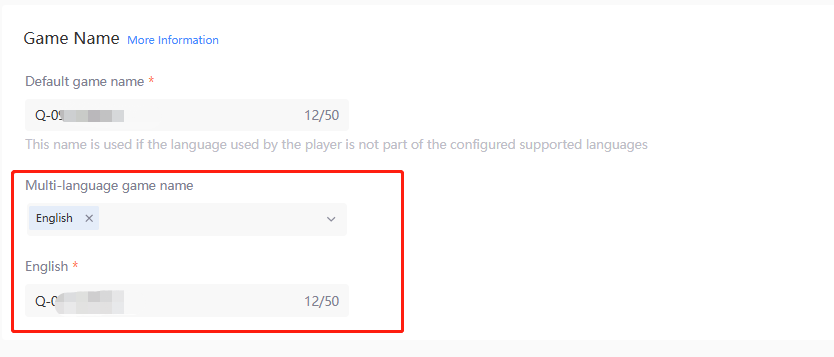
游戏名称将用于不同语言下邮件和 LI PASS 官网中展示的游戏名称。
-
登录 Player Network 控制台,在左边栏选择 账号配置 下的 LI PASS 配置。
-
在 通用配置 下选择 游戏名称配置。
-
根据游戏所支持的语言选择对应语言。若玩家使用的语言超出配置的语言范围,则会使用 默认游戏名称。

-
根据您选择的语言,配置不同语言下的游戏名称。
账号安全
LEVEL INFINITE PASS 的账号安全策略。

-
绑定限制 - 账号在新设备登录后一段时间内无法绑定新邮箱。
开启开关后,可配置更多相关配置。

- 账号在新设备登录后 X 小时, 无法绑定第三方渠道或 LI PASS:X 为 1~99 的整数,具体数字取决于您的安全策略。
域名配置
域名配置仅在使用 LI PASS Web 服务场景下为必填项。
添加允许访问的域名并且发布后,您创建的 Web 端登录界面才可正常投入使用。
支持添加多个域名,满足游戏有多个 Web 界面的场景。

JavaScript SDK 接口管理
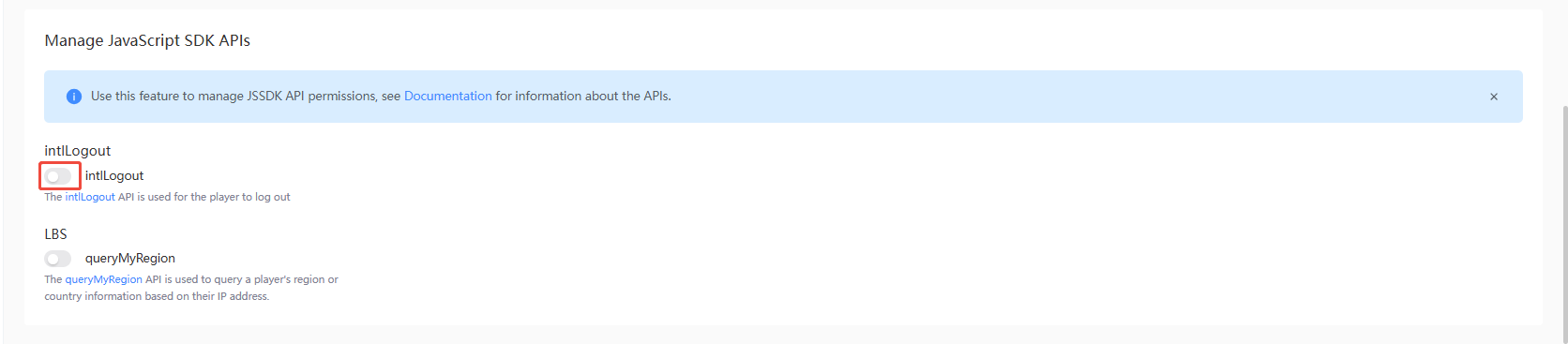
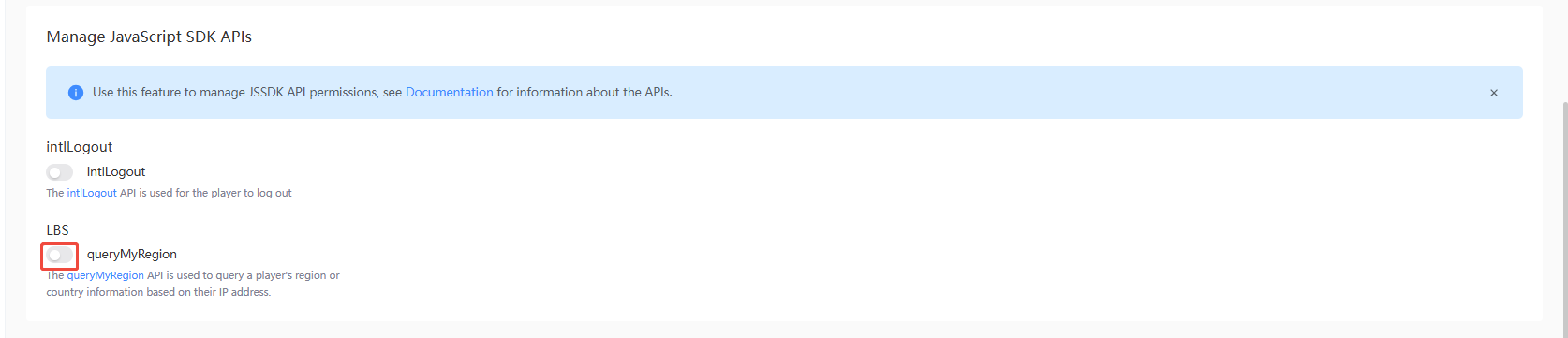
当前仅支持开通接口权限,不支持通过 Player Network 控制台关闭接口权限。若有关闭需求,请联系 Player Network 联系人进行处理。
-
登出 - intlLogout API,用于玩家登出
-
LBS - queryMyRegion API,根据玩家的 IP 地址查询地区或国家信息
发布通用配置
在发布通用配置前,必须先完成所有必填项的填写,例如 游戏名称。完成必要的配置信息后,在 通用配置 页面底部点击 下一步,进入发布环节。
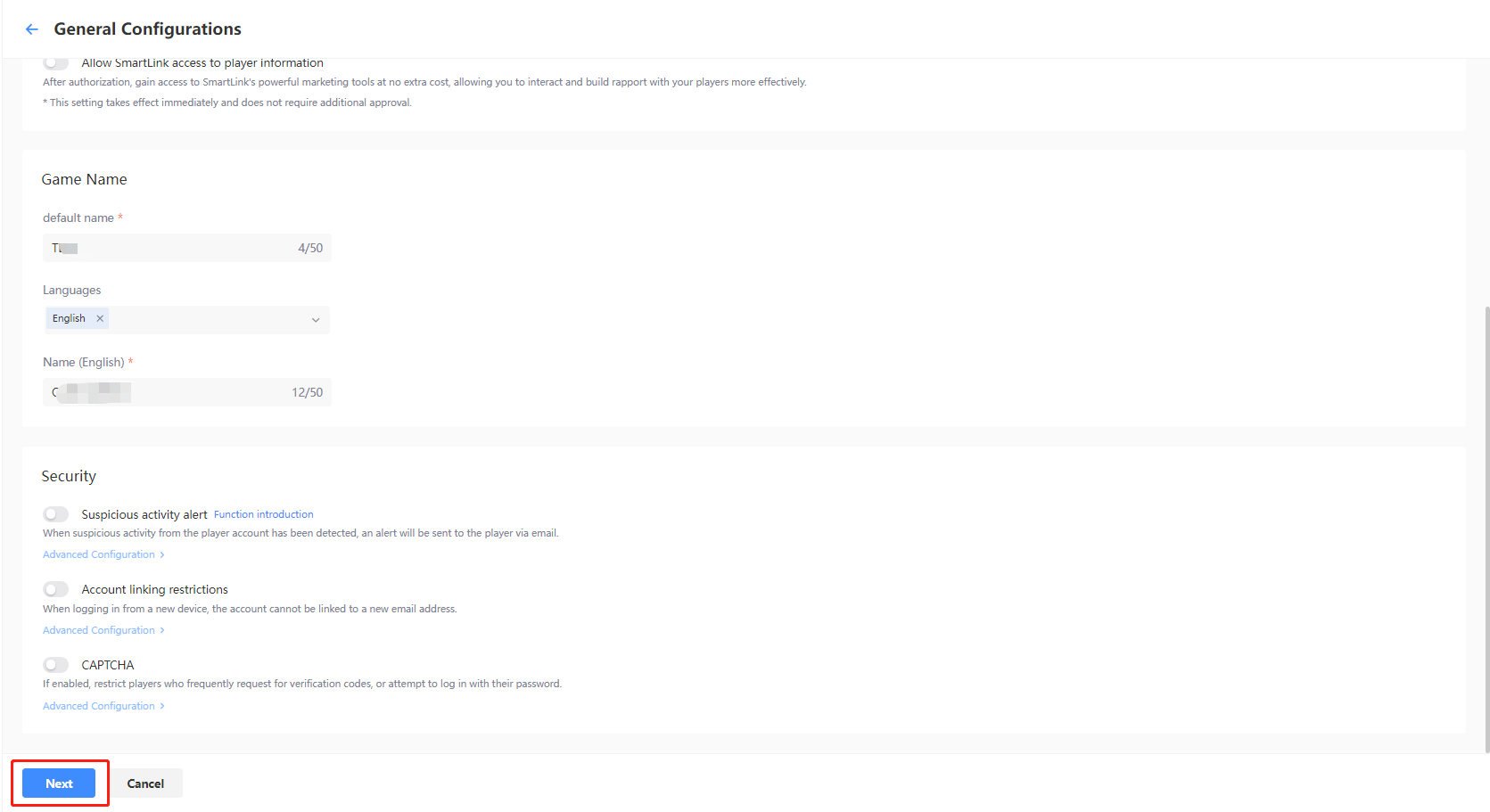
-
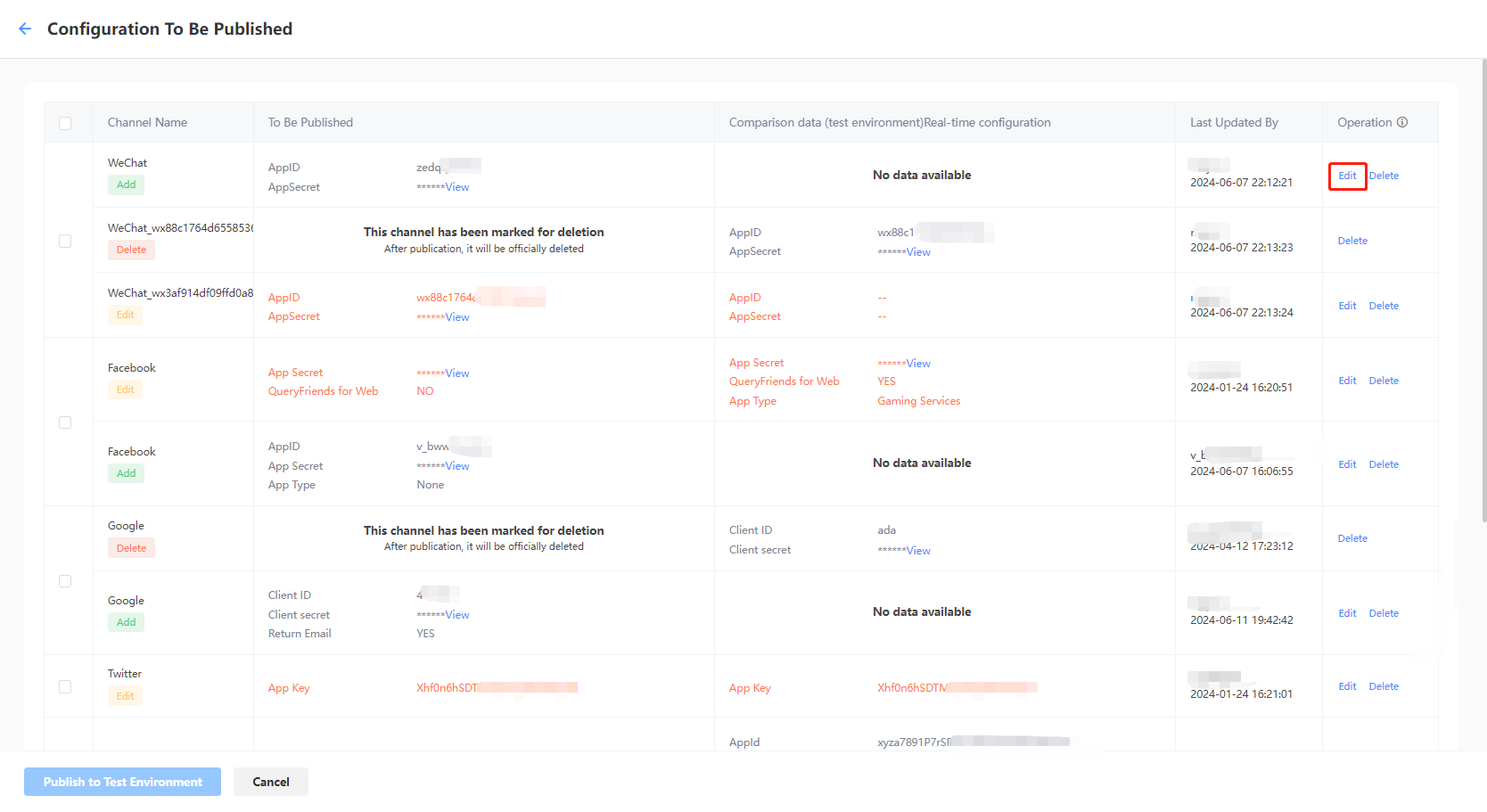
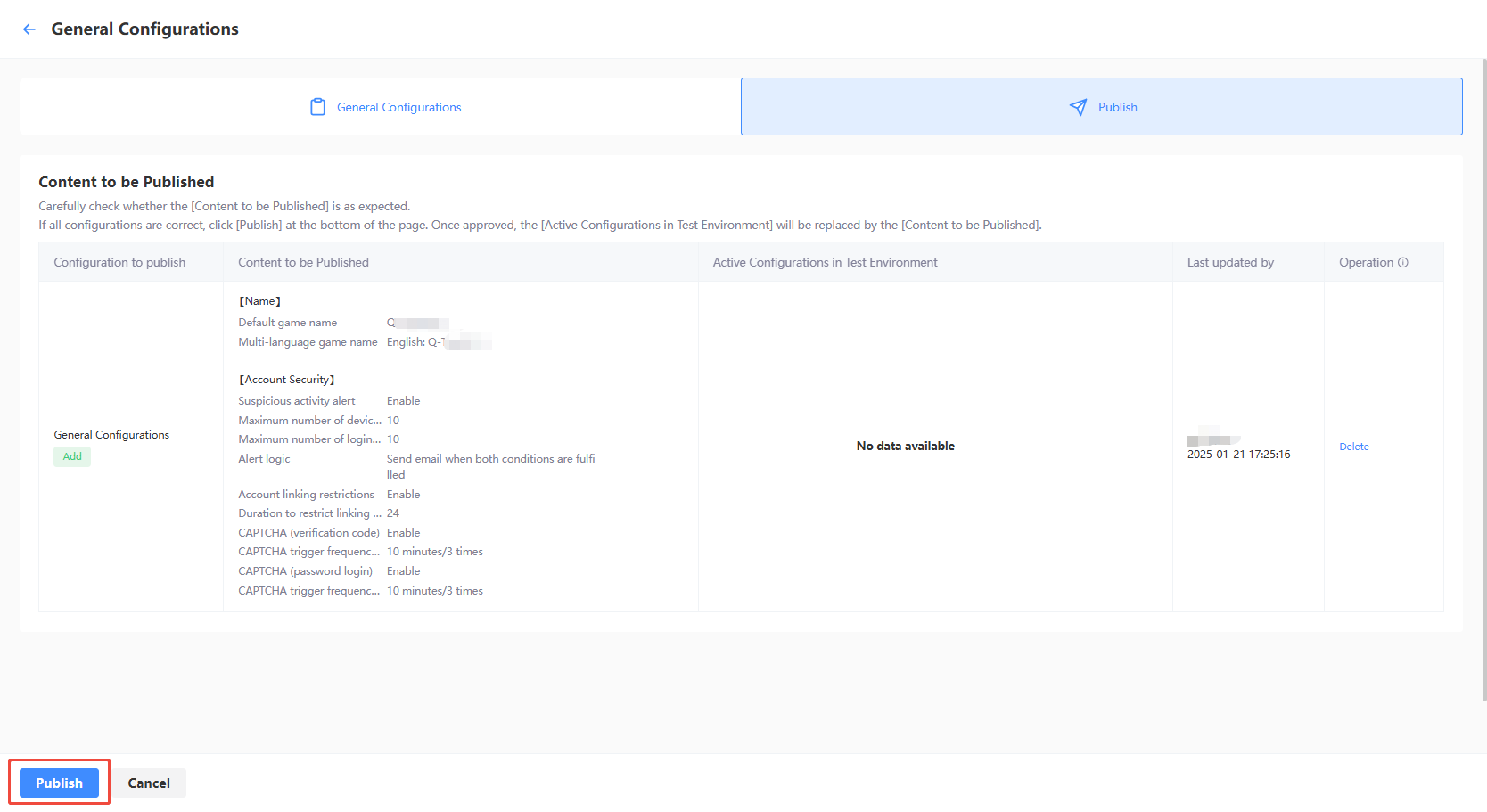
在 提交发布 页面中,检查配置是否正确配置。
-
如果所有配置正确,勾选所需发布的渠道并点击页面左下方的按钮。
- 测试环境:点击 发布测试环境,将所勾选的配置同步至测试环境。
- 正式环境:点击 提交正式环境发布申请,所勾选的配置将会由审核人员审核通过后自动同步至正式环境。
因为涉及人工审核,所以发布正式环境流程审核持续约为3~4小时。若需加急,请咨询 Player Network 联系人进行处理。
-
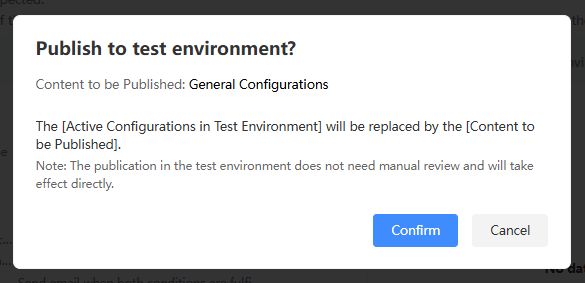
在二级确认弹窗中点击 确定。
配置 LI PASS 客户端
-
登录 Player Network 控制台,在左边栏选择 账号配置 下的 LI PASS 配置。
-
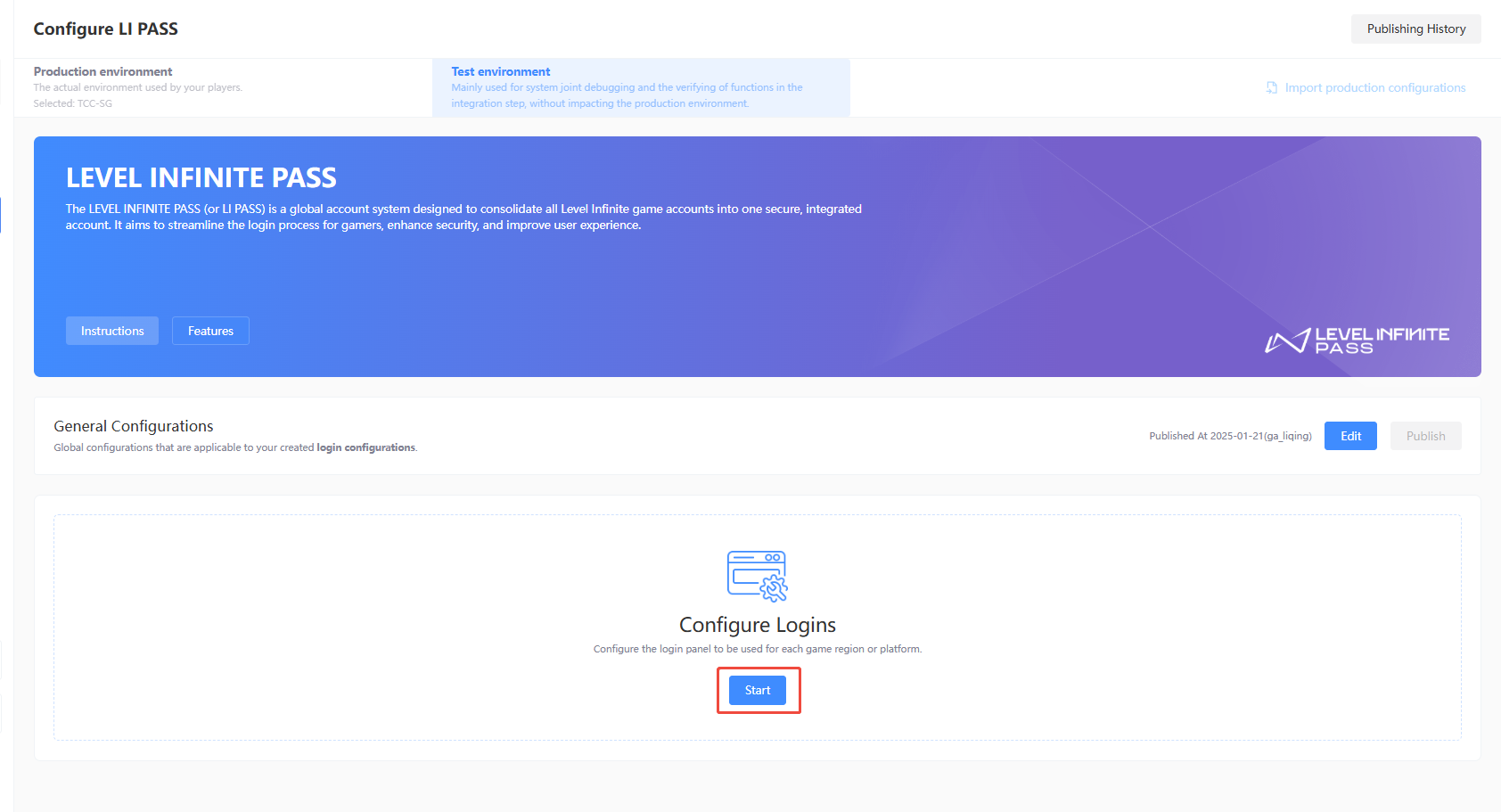
在 登录配置 下点击 开始配置。
-
填入登录配置名称,用于区分不同的登录配置。

账号登录配置
登录配置类型
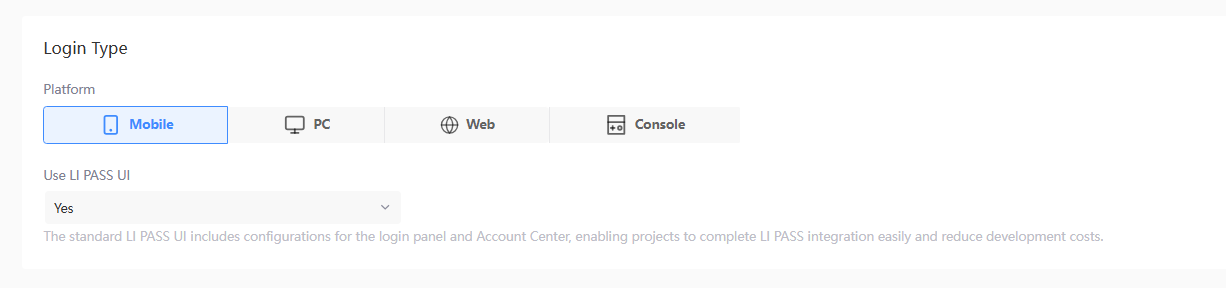
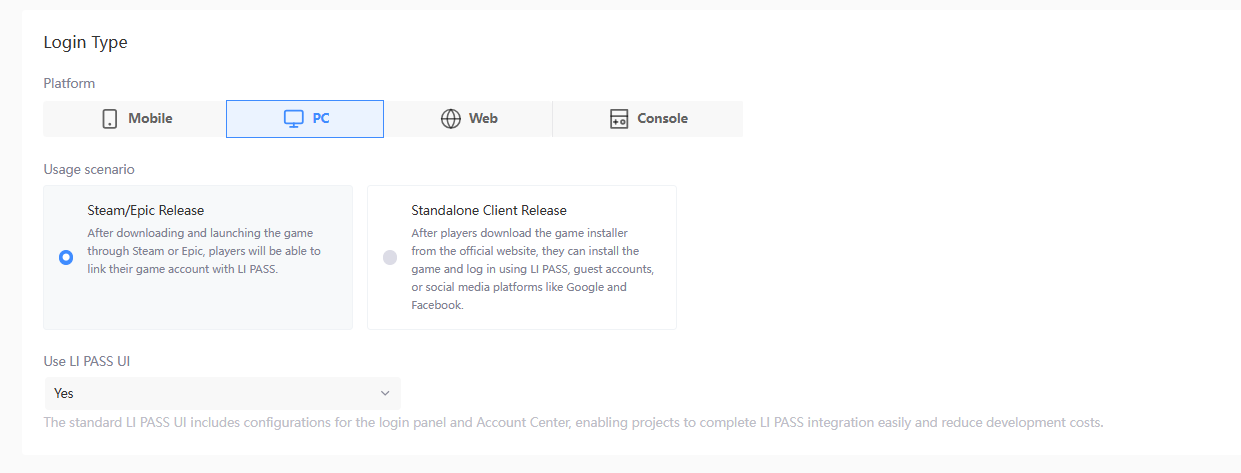
选择 移动端、PC端 或 主机端 开始登录配置。每个登录配置只能选择一种发布平台,如果还需要配置其他的登录类型,请在完成配置后继续新增登录配置。
- 移动端:适合在 Android/iOS 平台发行的游戏,并支持添加第三方渠道验证
- PC端:适合在 PC 端发行的游戏,可选择 Steam、Epic 发行 或 独立客户端发行,独立客户端发行 支持添加第三方渠道验证
 注意
注意Steam、Epic 发行 相关的更多接口详情,请参见 LoginChannelWithLIPass。
独立客户端发行 相关的更多接口详情,请参见 OpenLoginPanel。 - 主机端:适合在 PS5 或 Xbox Series X|S 平台发行的游戏
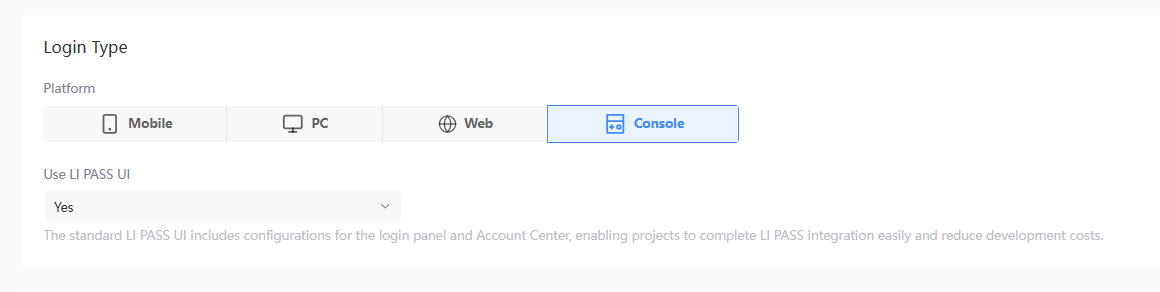
根据游戏需求,选择是否使用 LI PASS UI。UI 包括登录界面和账号中心界面,能让业务快捷完成 LI PASS 接入,降低业务开发费用。
LI PASS UI 完整集成了登录、注册、合规、安全相关的前端交互内容,支持直接使用。
- 是:登录界面及账号中心界面将使用 LI PASS UI,详细配置可在 登录交互配置 管理
- 否:登录界面及账号中心界面的 UI 需另行设计、开发和配置
登录渠道
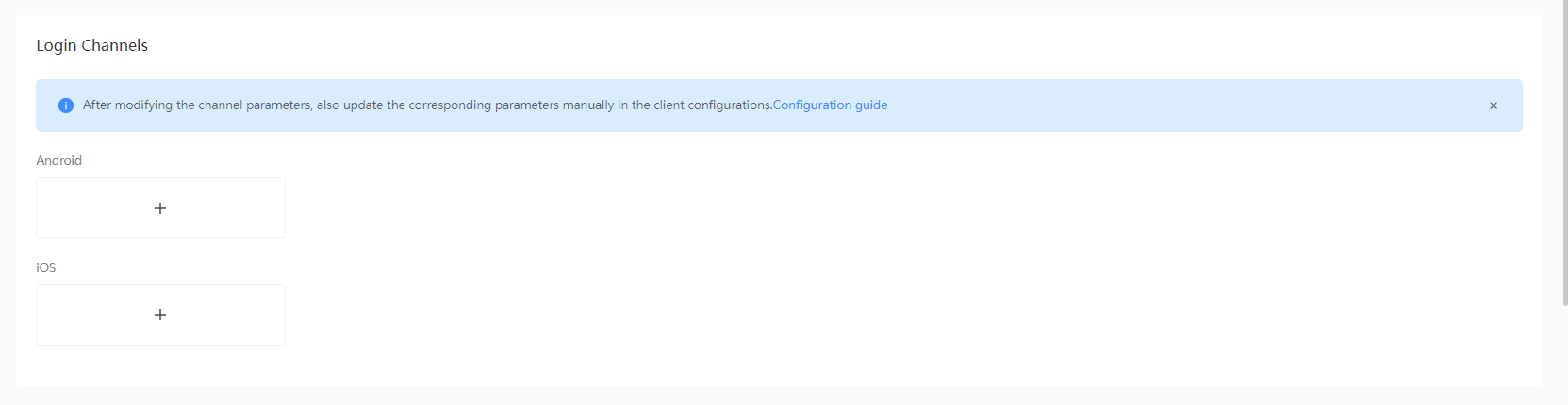
您可选择为 移动端 或 独立客户端发行 的 PC端 游戏添加第三方渠道作为登录认证方式。
-
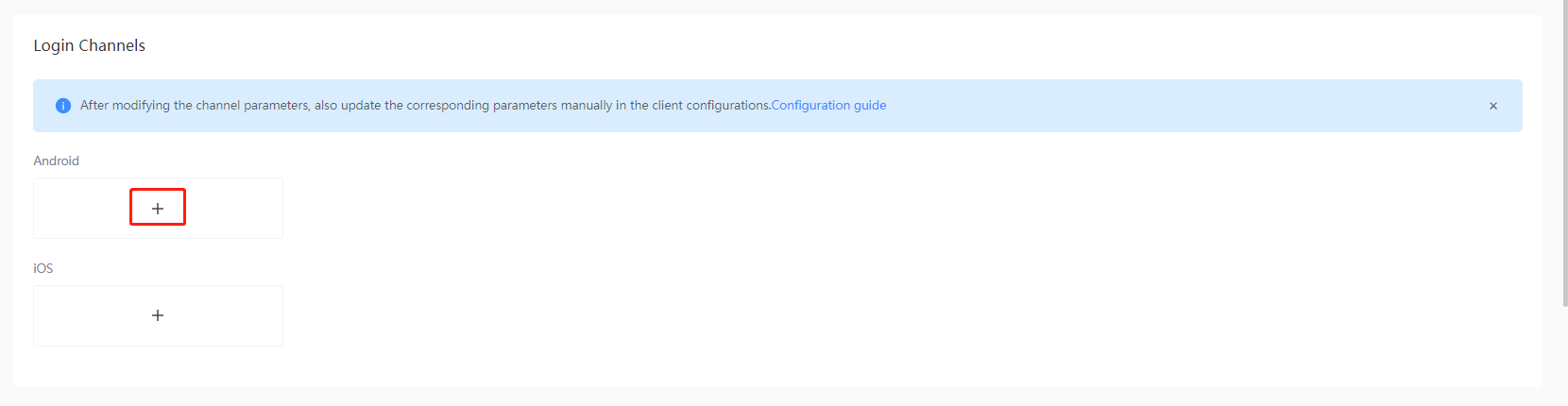
点击 +(添加),进入 选择渠道 列表。
-
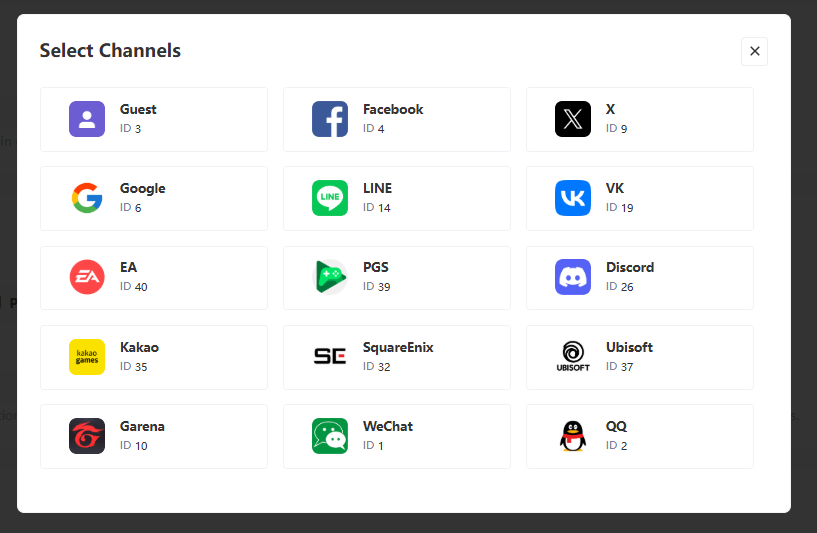
选择需要添加的第三方渠道。
-
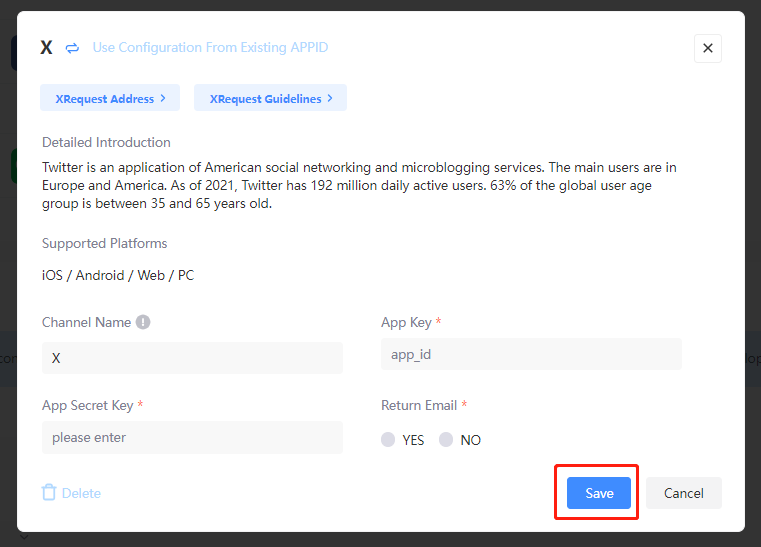
完成必填项的填写后点击 保存,必填项的信息可从渠道方管理端获取。
-
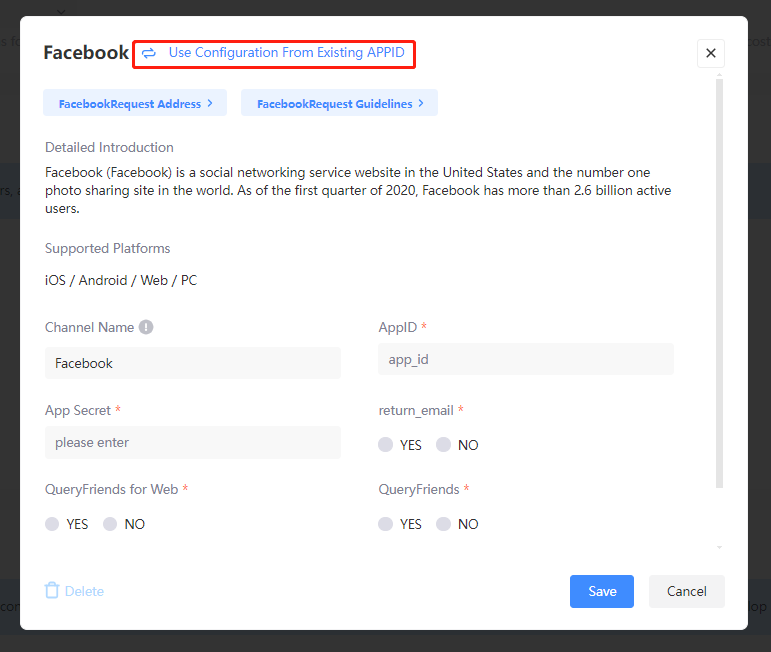
[可选] 如果之前已配置过相同的第三方渠道,可点击 选择其它已添加的APPID,并在弹窗中选择要使用的渠道配置。
如需删除已配置的登录渠道或第三方渠道配置,在渠道配置弹窗中点击 删除。
-
删除登录渠道 - 点击 确认 后,玩家在该登录配置下无法使用对应渠道进行授权登录。
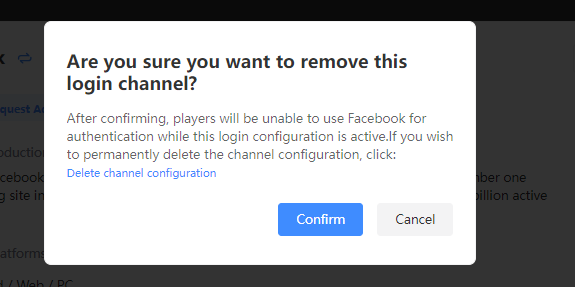
-
完全删除渠道配置 - 点击 删除渠道配置 后,在确认弹窗中点击 确认。删除已发布的渠道配置后,玩家将无法通过该渠道登录相同的游戏账号。
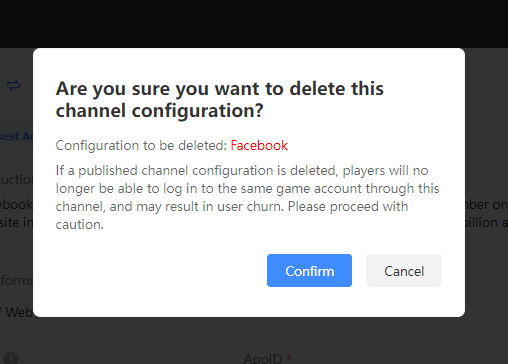
发布平台
当您选择了 PC端 > Steam、Epic 发行,您需要完善 Steam、Epic 中至少一个发布平台的配置。
当您选择了 主机端,您需要完善 PS5、Xbox Series X|S 中至少一个发布平台的配置。
-
选择需要配置的发布平台,点击对应的编辑图标。

-
完成必填项的填写,必填项的信息可从渠道方管理端获取。
-
点击 保存,完成游戏平台配置。
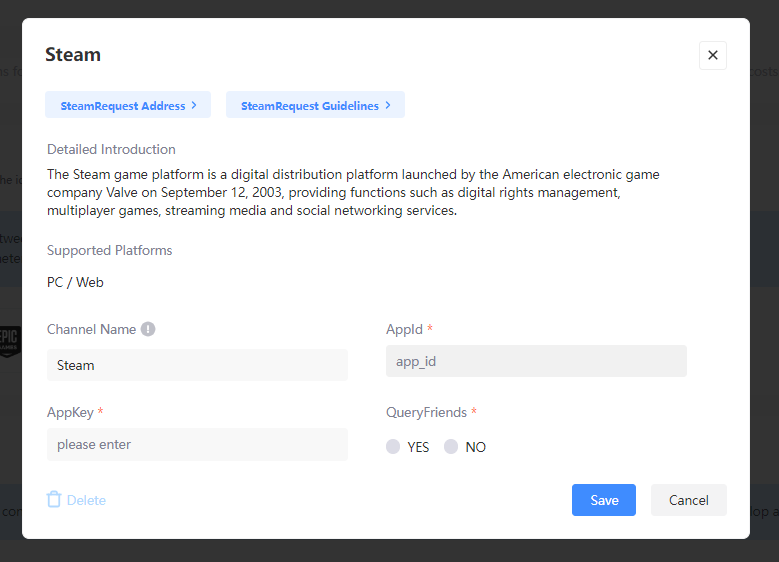
合规认证
在正式投入使用前,建议咨询 Player Network 联系人获取完整的合规解决方案。
从 V1.9 版本开始,Player Network 将在您首次保存 LEVEL INFINITE PASS 渠道配置时,自动下发未成年认证的标准合规配置内容到对应环境,以便于您的项目进行登录联调。
玩家首次登录或注册时,可查看到所配置的服务条款和隐私协议。
-
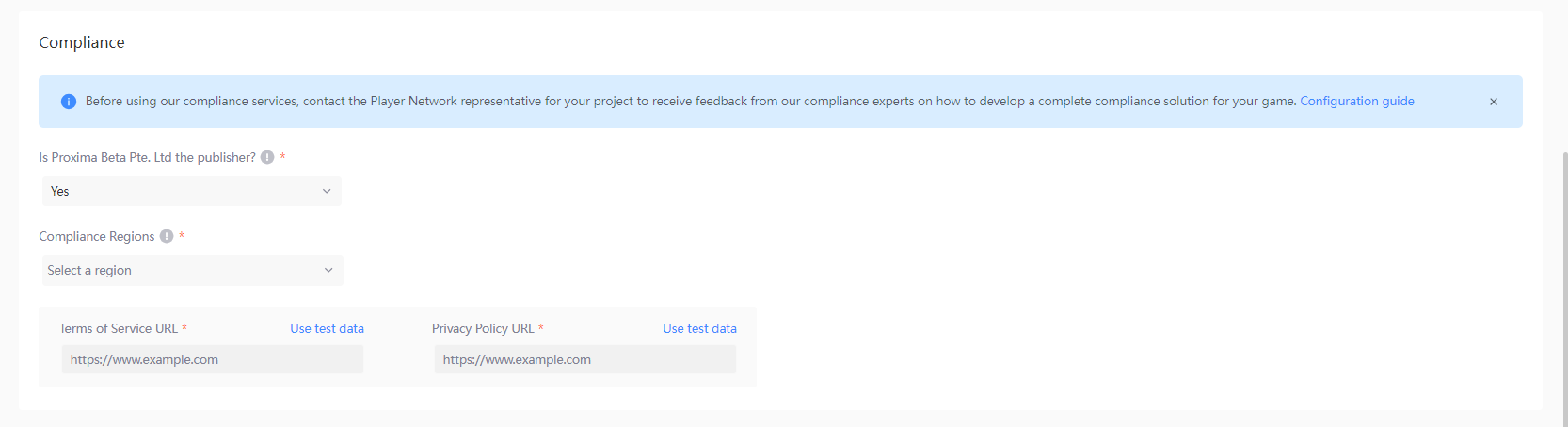
发行主体是否为 Proxima Beta Pte. Ltd. - 设置游戏是否为 Proxima Beta 所发行。
注意根据发行商的不同,玩家需同意的法律条款和协议也可能有所不同。对于 Proxima Beta 发行的业务,玩家需要同意游戏的服务条款、隐私协议、LEVEL INFINITE PASS 隐私协议、以及数据传输协议。针对非 Proxima Beta 发行的业务,玩家也还需要同意 LEVEL INFINITE PASS 服务条款,如图中标示。
-
是否使用 IEG 合规服务? - 游戏非 Proxima Beta 所发行时,设置游戏是否使用 IEG 合规服务。
- 是:请咨询 Player Network 联系人获取合规方案
- 否:由游戏侧保证合规服务的完整性,自行处理客户端注册/登录合规(例如:协议勾选);LI PASS 仍会触发自有的合规认证流程,无需游戏侧处理
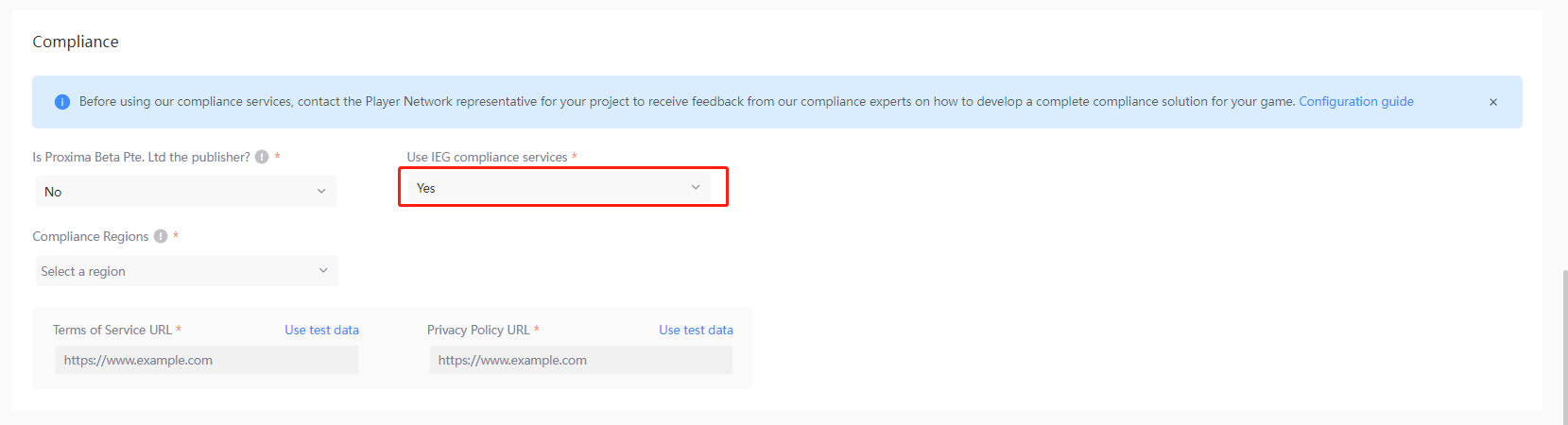
-
合规认证区域配置 - 根据游戏发行地区,配置玩家在合规认证流程中所能选择的合规区域范围。
-
默认合规认证区域 - 当您完成 合规认证区域配置 后,即可配置默认合规认证区域。玩家注册时会优先根据玩家 IP 地址匹配注册合规地区,若玩家所在区域不在配置的合规区域时,自动切换至默认合规认证区域。
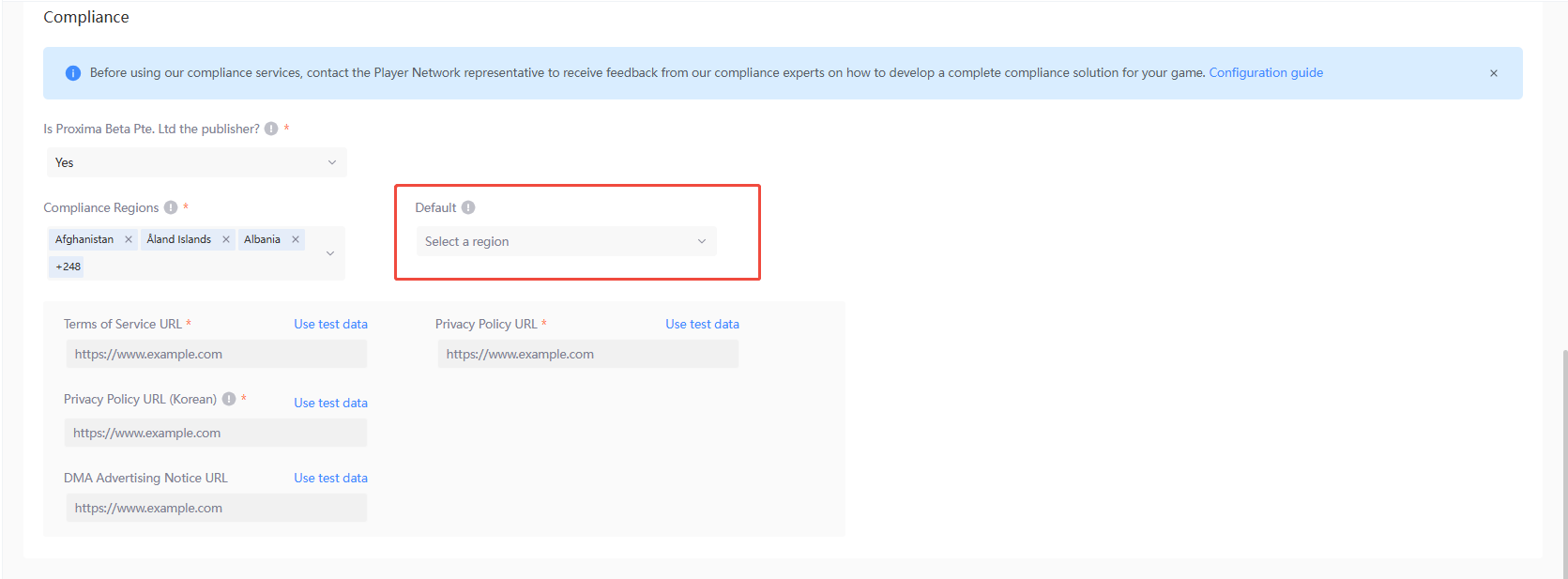
-
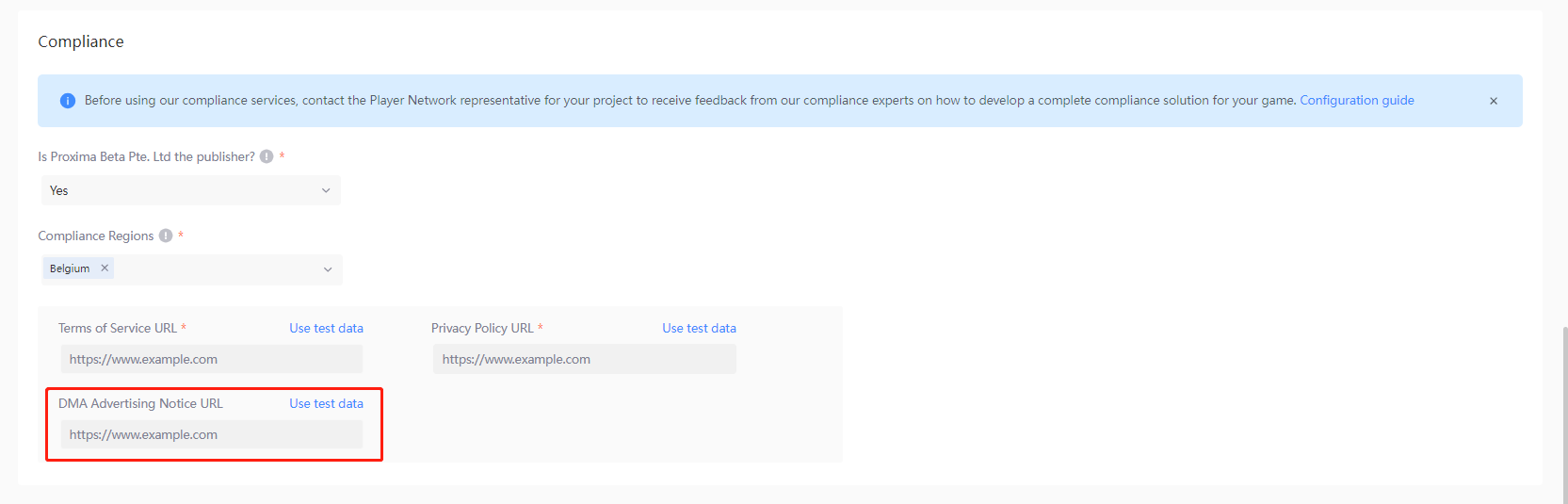
服务条款 URL、隐私协议 URL - 设置合规认证流程中对应的重定向 URL,跳转到游戏的条款页面,建议根据合规专家的合规解决方案进行填写,或填写您已有的协议 URL。
在确认合规方案前,为了方便体验登录配置,可点击 使用测试数据 使用 Player Network 控制台提供的测试数据进行测试。注意为满足欧盟合规要求,当所选区域包含欧盟地区时,需要额外完善 DMA 广告通知 URL。
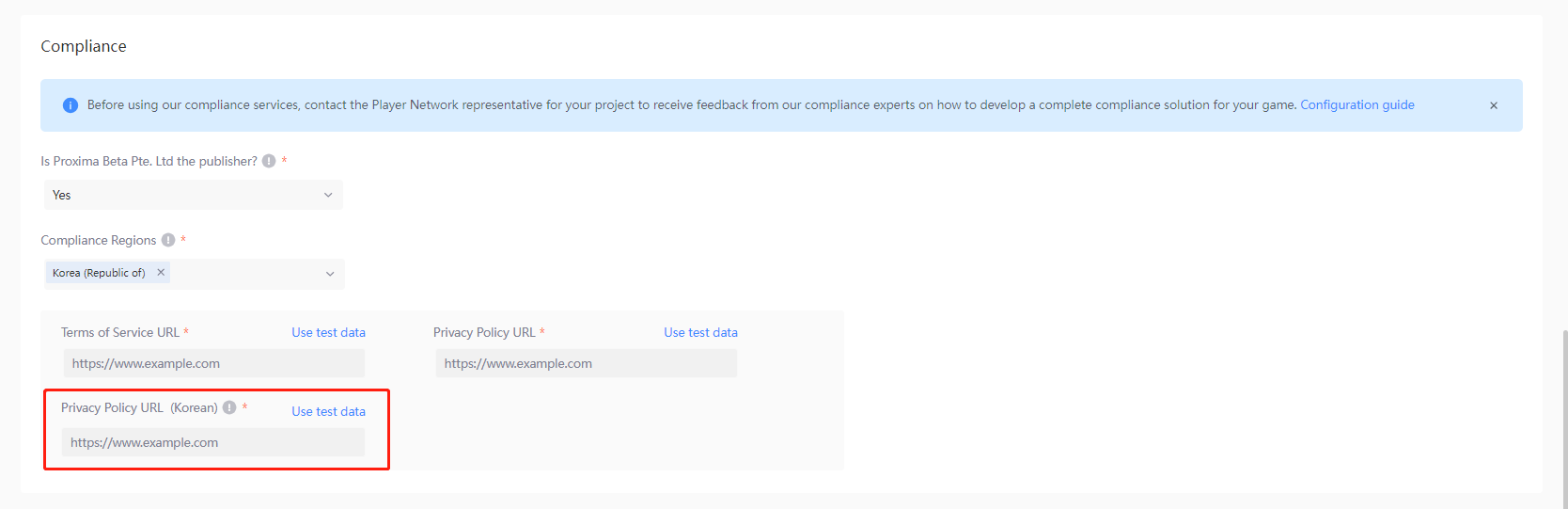
为满足韩国合规要求,当所选区域包含韩国时,需要额外完善 隐私协议(韩国)。
Player Network 控制台支持根据客户端语言跳转至对应的协议 URL,多语言的协议 URL 需提前配置,详见 配置多语言协议 URL。
作用范围
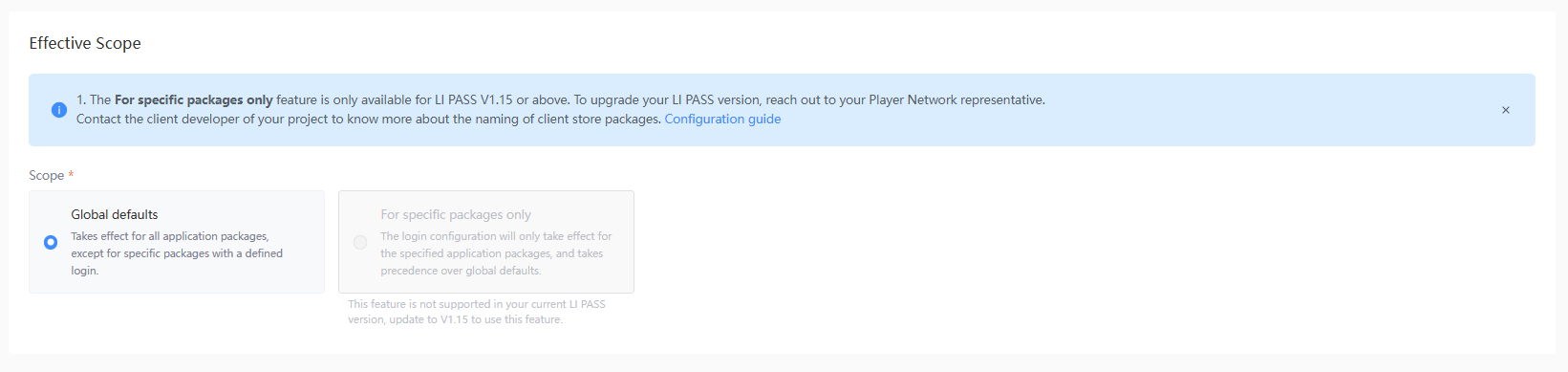
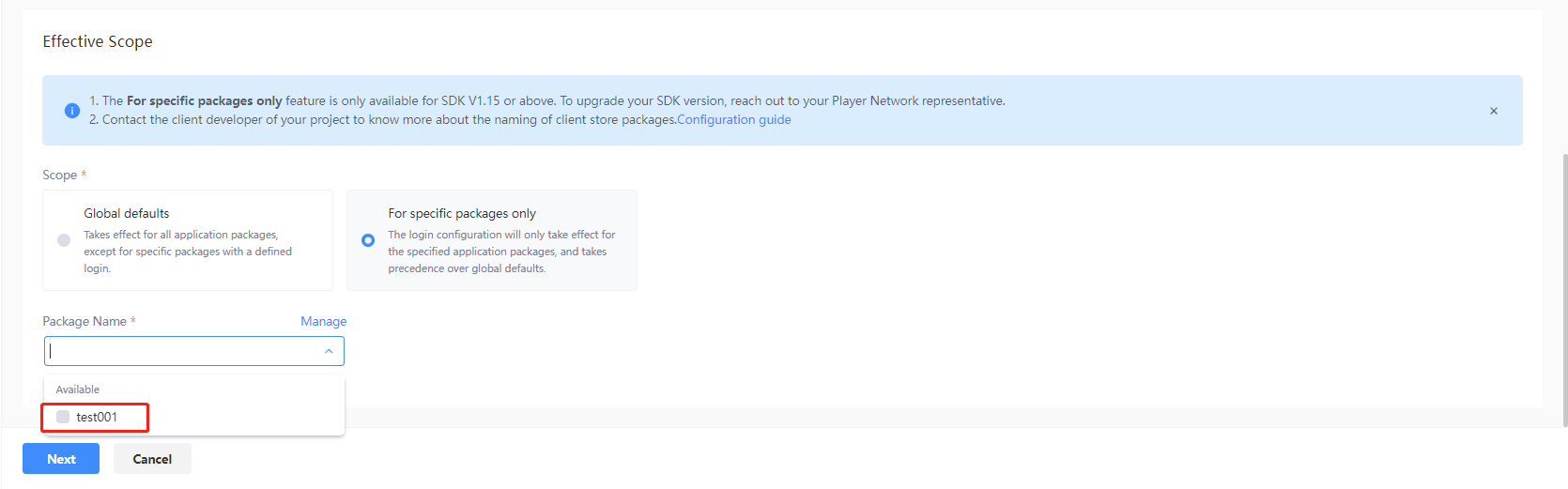
设定登录配置的作用范围模式,满足业务对登录配置的使用需求。
-
全局默认配置 - 全局生效,但优先级低于指定应用包配置
-
针对指定应用包生效 - 登录配置仅针对指定的应用包生效,优先于默认配置
注意从 LI PASS V1.15 版本开始,支持使用包名作为规则进行配置的筛选下发,Android 使用应用的 package name, iOS 使用应用的 bundle ID,而 PC 和主机平台如需使用包名进行匹配,需要在
INTLConfig.ini中使用INTL_PACKAGE_NAME配置应用包名。每个业务仅可有一个全局默认配置的登录配置。如果需要配置多个登录配置,例如为其他的登录类型进行配置,则必须指定所生效的应用包。
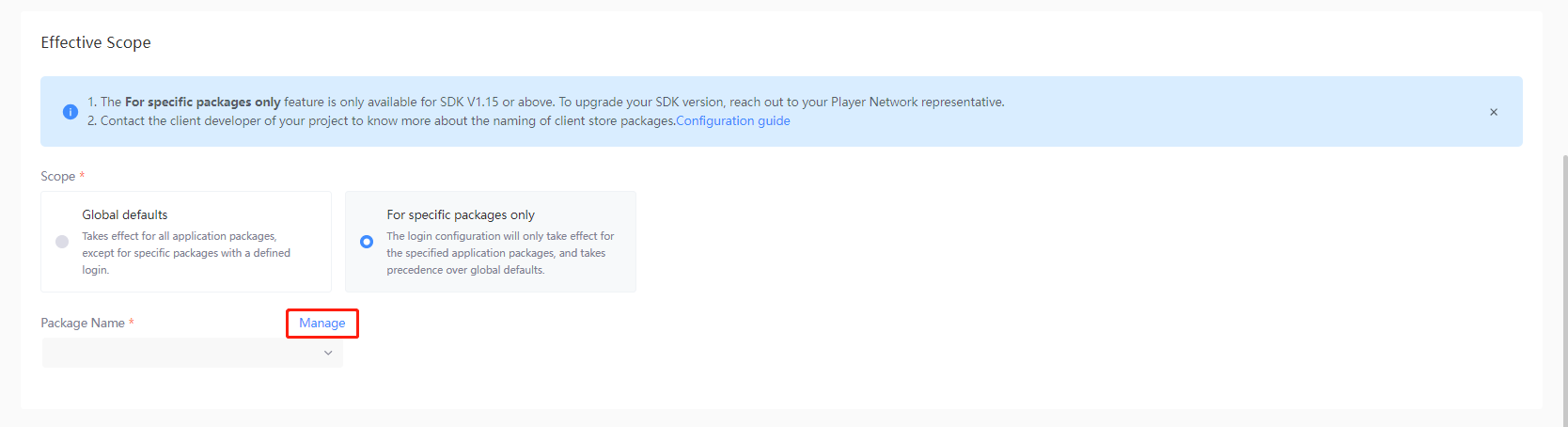
要为登录配置指定应用包:
-
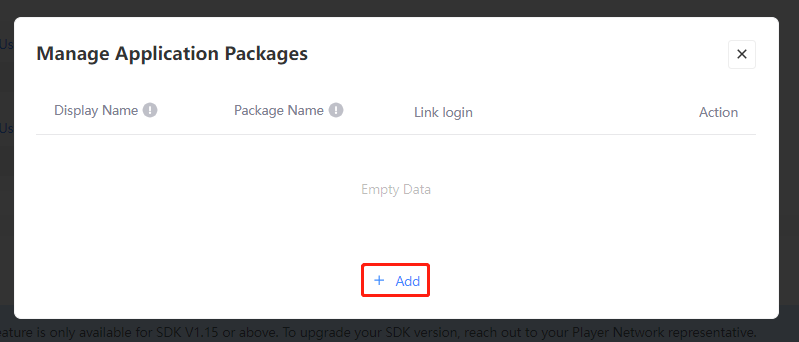
[可选] 如果您的应用包未出现在 应用包名 下拉框,点击 管理 打开 管理应用包 弹窗。否则,请继续步骤4。
-
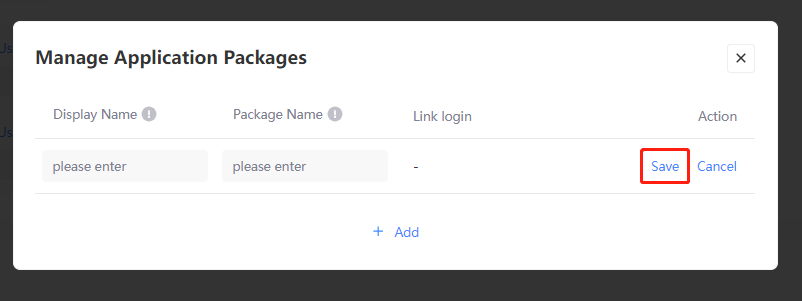
点击 新增 插入空行,完善指定应用包的信息。
- 显示名称:用于管理和识别不同的应用包
- 应用包名:客户端对应应用包名,可以向对应的业务侧开发咨询
-
点击 保存。可根据需要重复步骤2至3,完成后关闭弹窗。
-
在 应用包名 下拉框中选择对应的应用包,本次登录配置仅针对该应用包生效。
登录交互配置
如果 移动端、PC端、或 主机端 选择使用 LI PASS UI,完成 登录功能配置 后点击 下一步 将显示有关 LI PASS UI 的详细配置。点击预览图标可以预览配置后的效果。
登录 & 注册配置
-
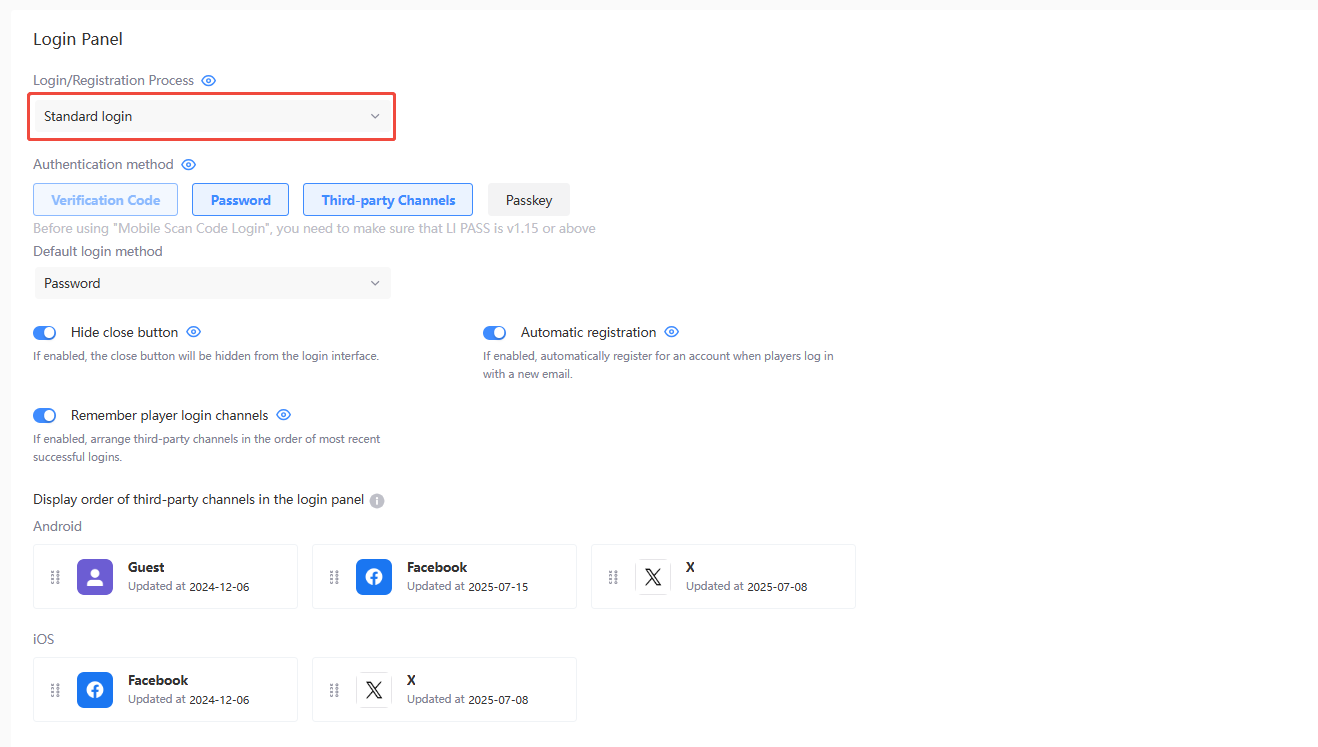
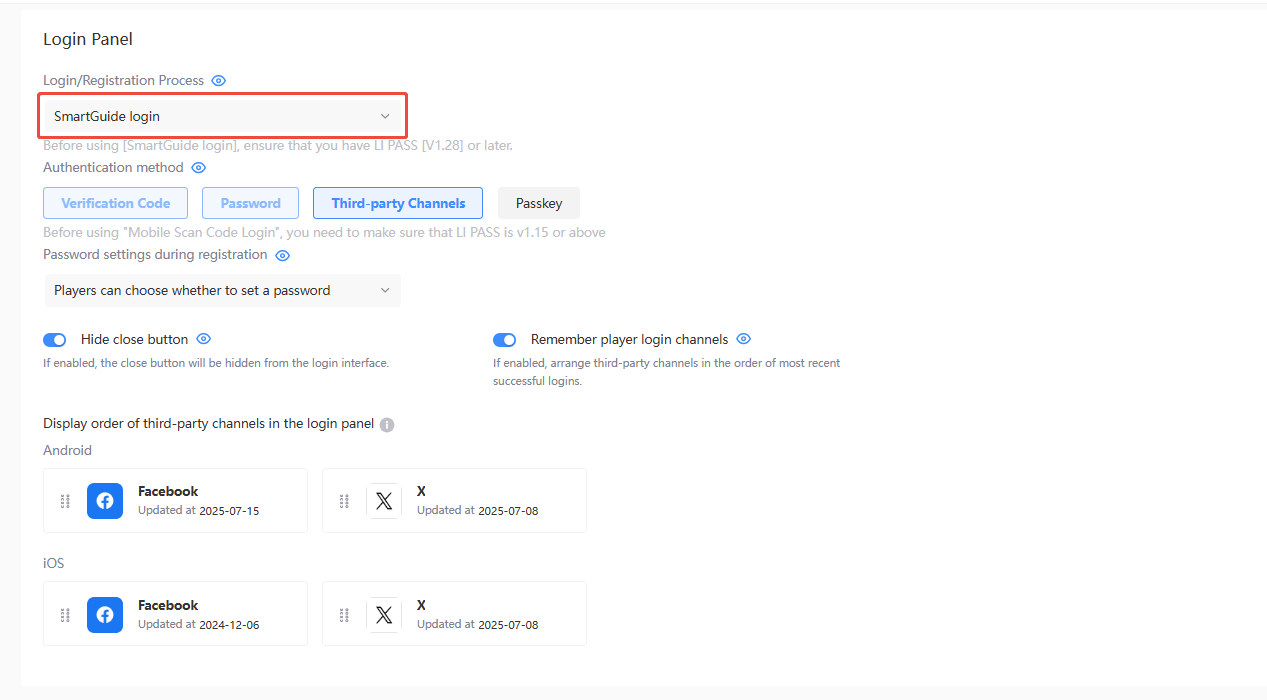
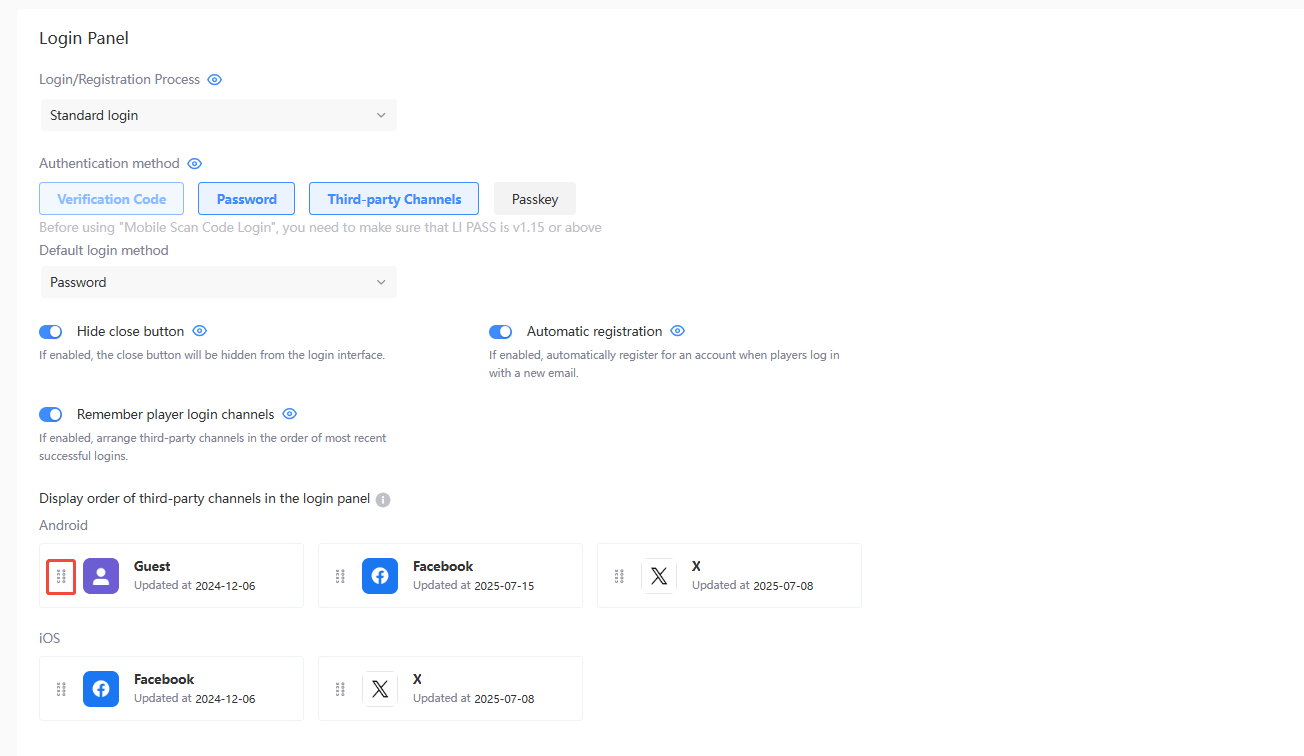
登录/注册流程
注意仅适用于移动端与PC端。
-
传统登录注册流程:玩家需手动选择登录方式,或注册游戏账号
-
智能引导登录流程:由系统根据玩家账号状态自动触发最优的登录方式
-
移动端、PC端 - 传统登录注册流程
-
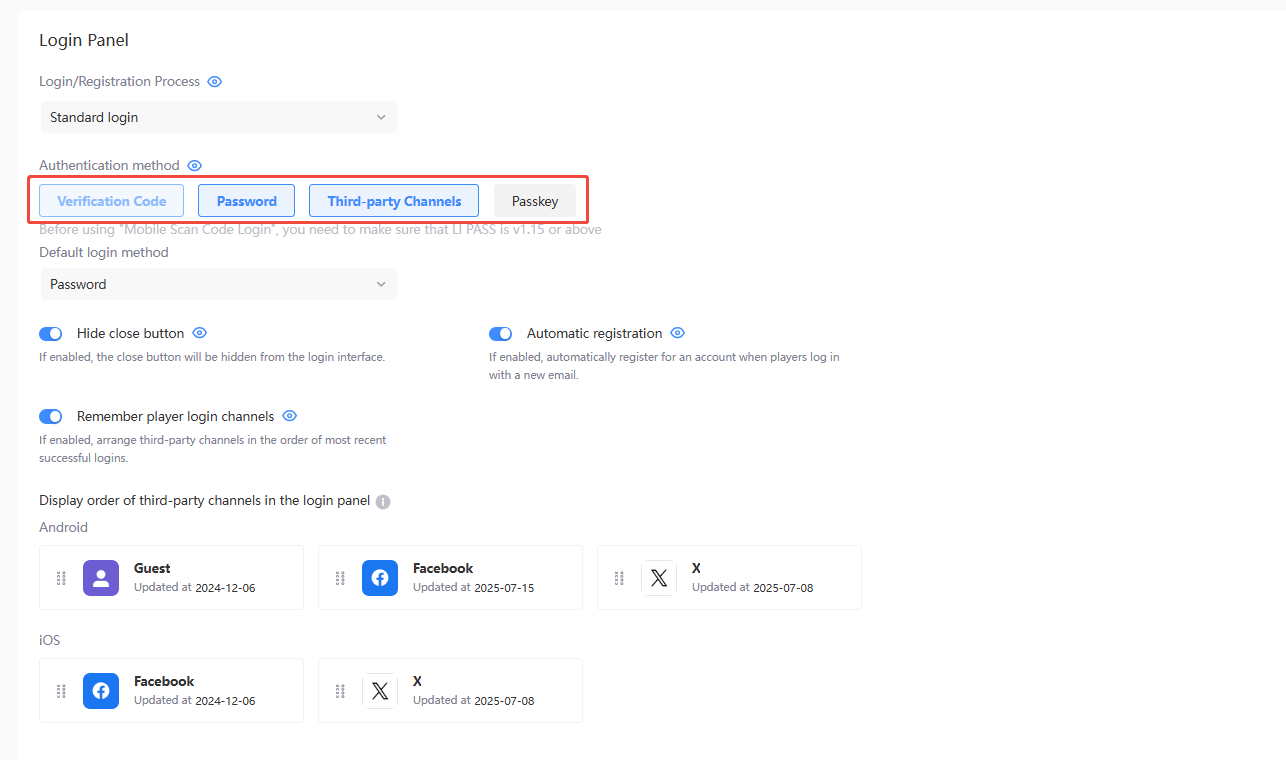
登录方式 - 用于设置在登录配置所支持的登录认证方式,可根据玩家的习惯进行选择。
- [必选] 验证码认证:玩家输入邮箱后将收到一封含有验证码的邮件,输入验证码登录游戏
- [可选] 密码认证:玩家输入注册的邮箱与相应的密码登录游戏
- [可选] 第三方渠道认证:玩家点击注册的第三方渠道,并通过该渠道登录游戏
- [可选,仅移动端] 通行密钥:玩家点击创建通行密钥,在当前设备创建一个新的 Passkey
-
默认登录方式 - 用于设置登录配置所显示的默认认证方式。
登录方式 同时开启了 验证码登录 & 密码登录 时才会展示该选项。- 验证码登录:玩家进入登录界面后会默认选择验证码认证
- 密码登录:玩家进入登录界面后会默认选择密码认证
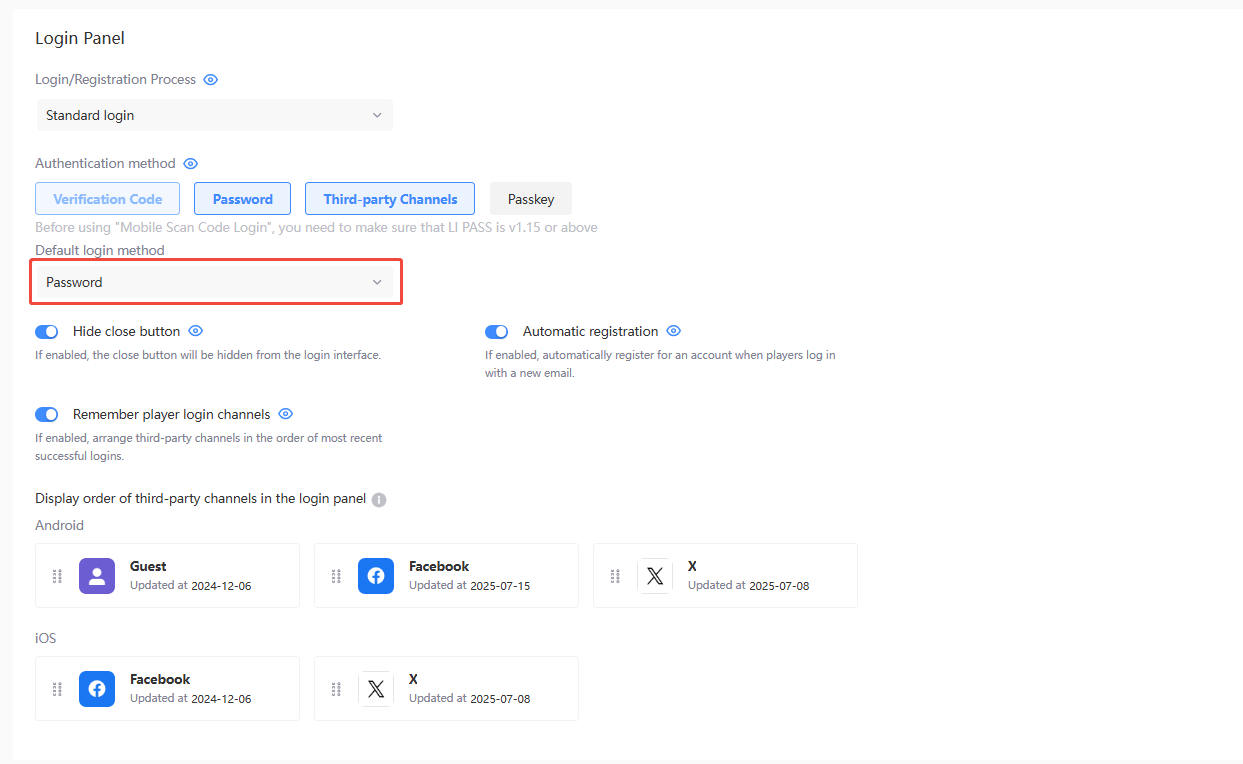
-
隐藏登录弹窗关闭按钮
- 开启:玩家界面将显示登录器 关闭 按钮
- 关闭:玩家界面将隐藏登录器 关闭 按钮
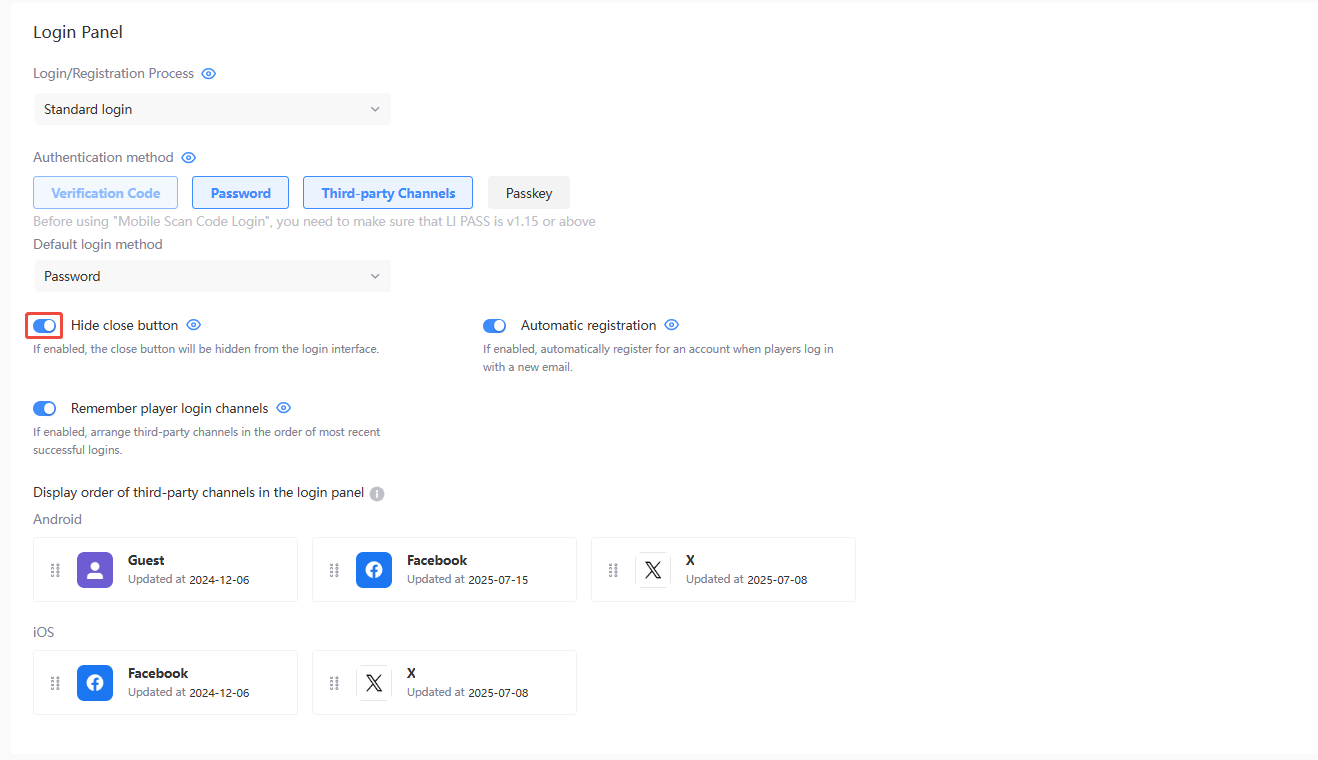
-
获取验证码自动注册
- 开启:新邮箱通过验证码登录将自动注册,禁用验证码登录页注册按钮
- 关闭:新邮箱通过验证码登录不会自动注册,展示验证码登录页注册按钮
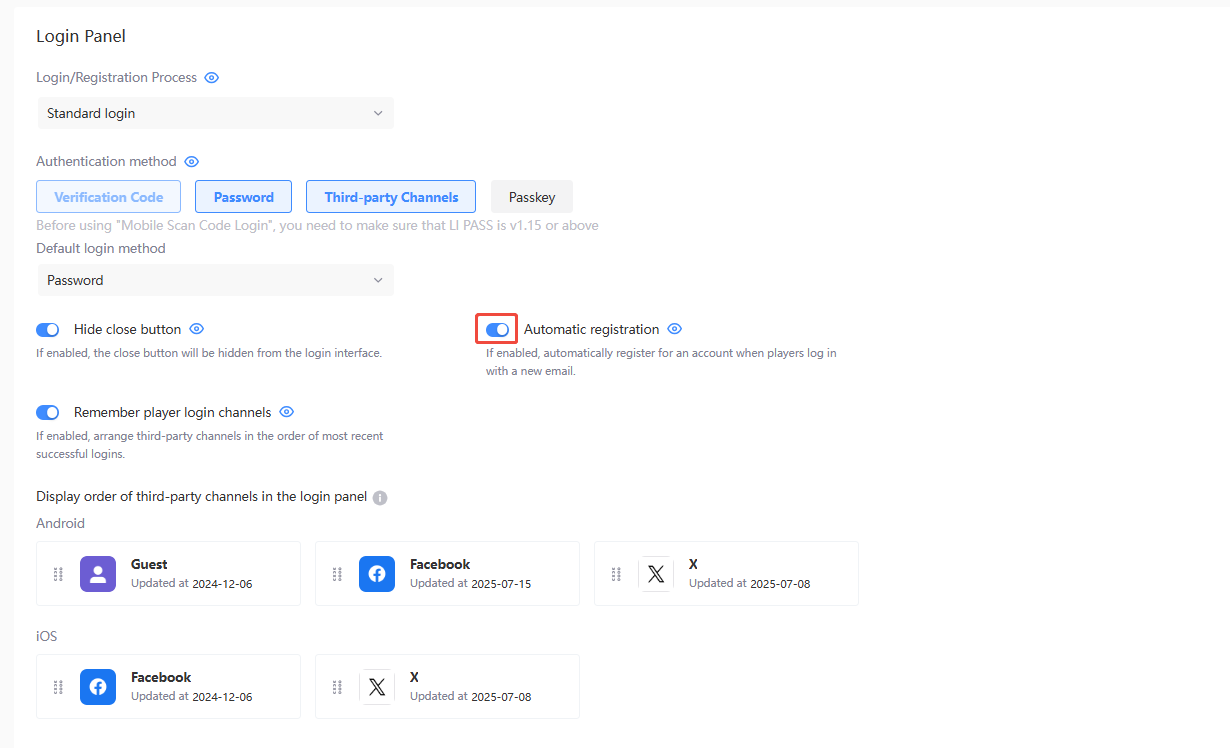
-
记录玩家登录渠道顺序
- 开启:登录界面第三方渠道按最近登录成功的顺序排列
- 关闭:登录界面第三方渠道按默认顺序排列
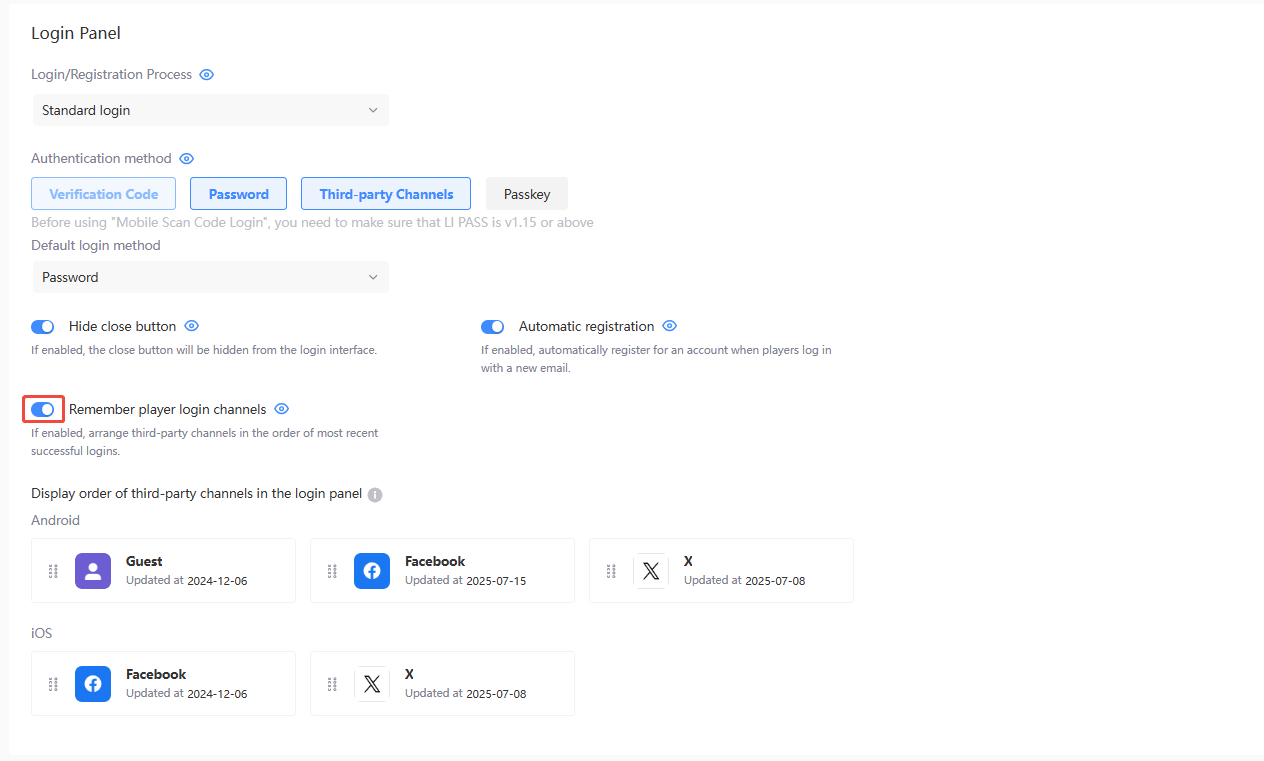
-
登录界面第三方渠道显示顺序 - 拖动下方图标可调整登录界面的第三方渠道展示顺序。
移动端、PC端 - 智能引导登录流程
-
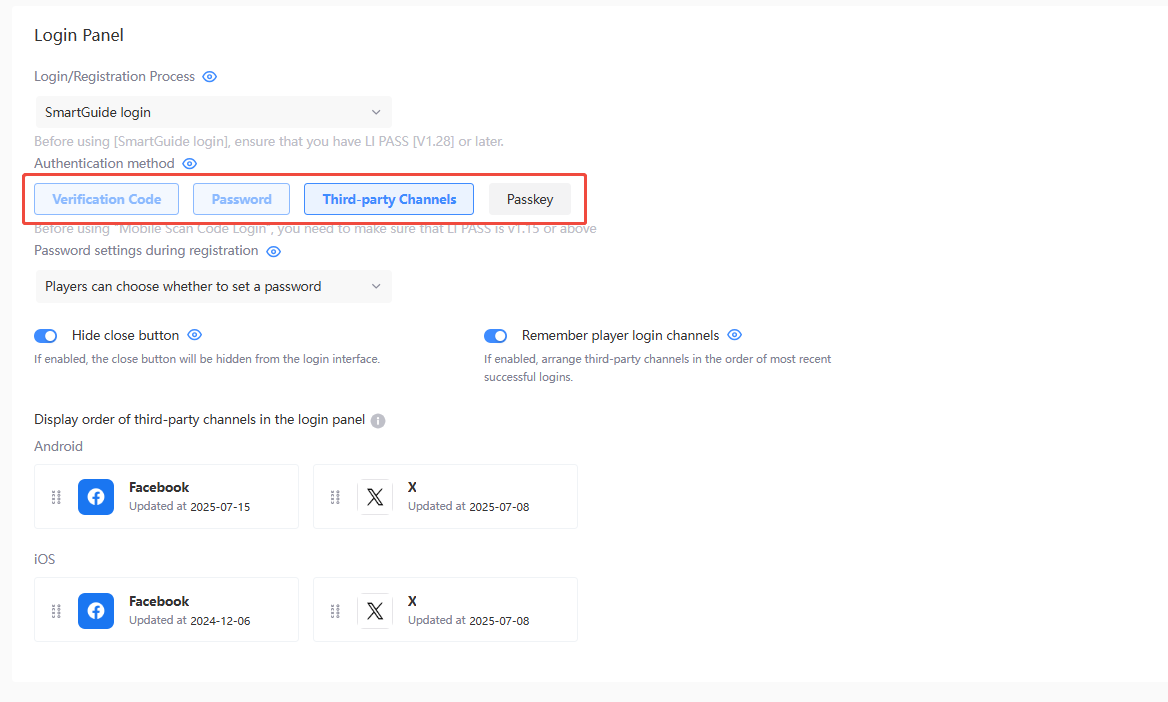
登录方式 - 智能引导登录流程中必选,由系统根据玩家账号状态自动触发最优的登录方式。
- [必选] 验证码登录:玩家输入邮箱后将收到一封含有验证码的邮件,输入验证码登录游戏
- [必选] 密码登录:玩家输入注册的邮箱与相应的密码登录游戏
- [可选] 第三方渠道认证:玩家点击注册的第三方渠道,并通过该渠道登录游戏
- [可选,仅移动端] 通行密钥:玩家点击创建通行密钥,在当前设备创建一个新的 Passkey
-
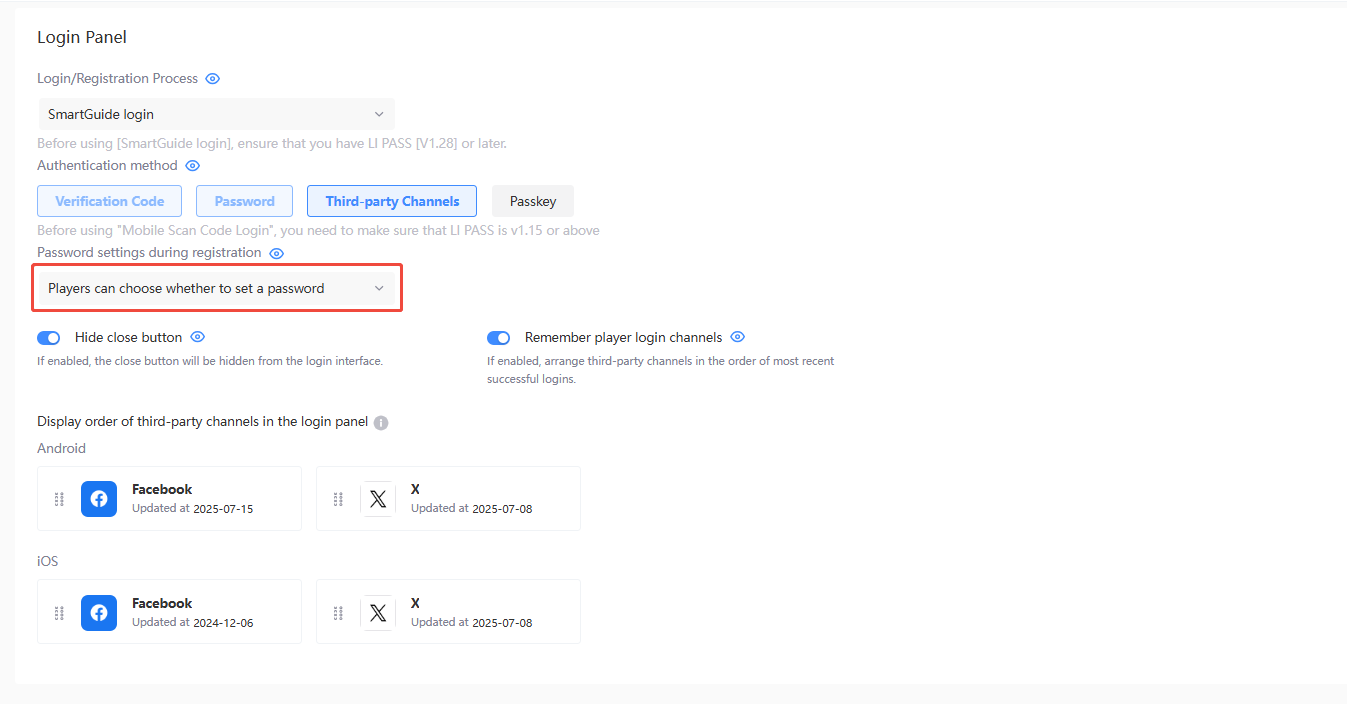
注册账号的密码设置方式
- 玩家可按需选择是否设置密码:注册账号时,会有难道玩家设置账号密码,若玩家暂时不想设置,可以通过下方的「Skip」按钮跳过此步骤
- 玩家无需设置密码,注册时不包含密码设置步骤:注册账号时,会直接跳过密码设置步骤,直接登录游戏
-
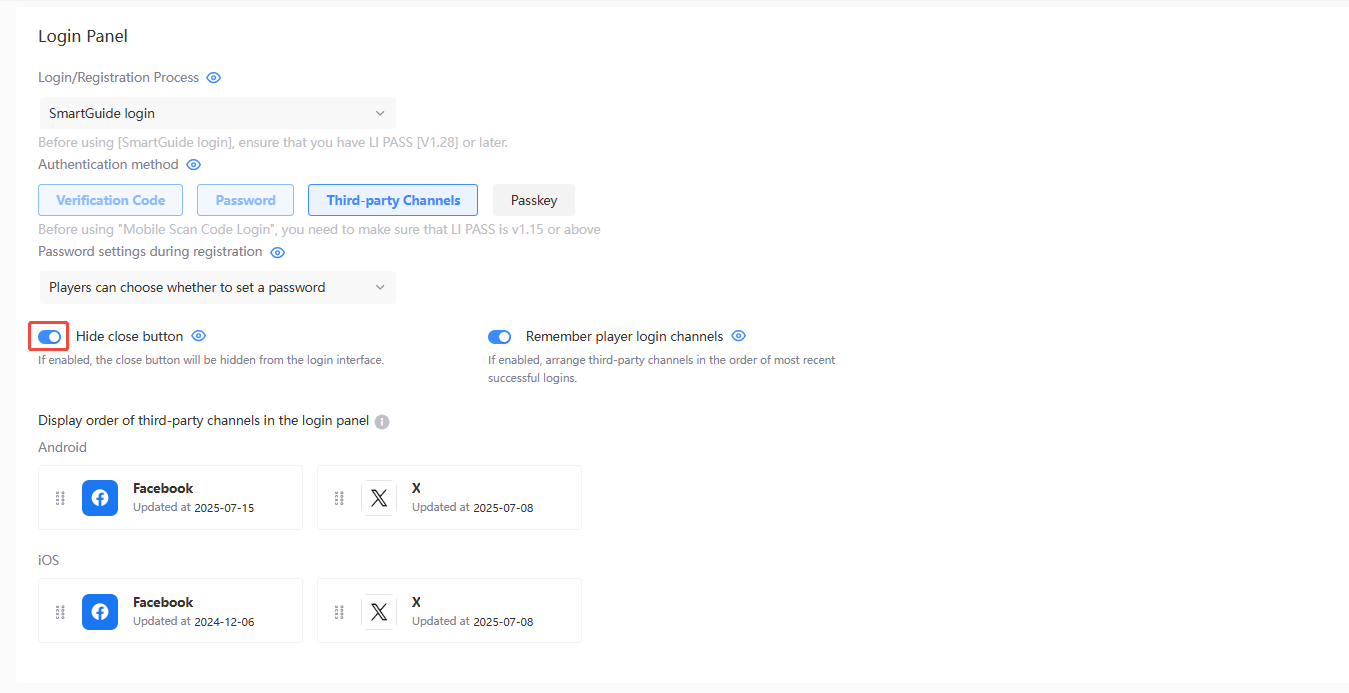
隐藏登录弹窗关闭按钮
- 开启:玩家界面将显示登录器 关闭 按钮
- 关闭:玩家界面将隐藏登录器 关闭 按钮
-
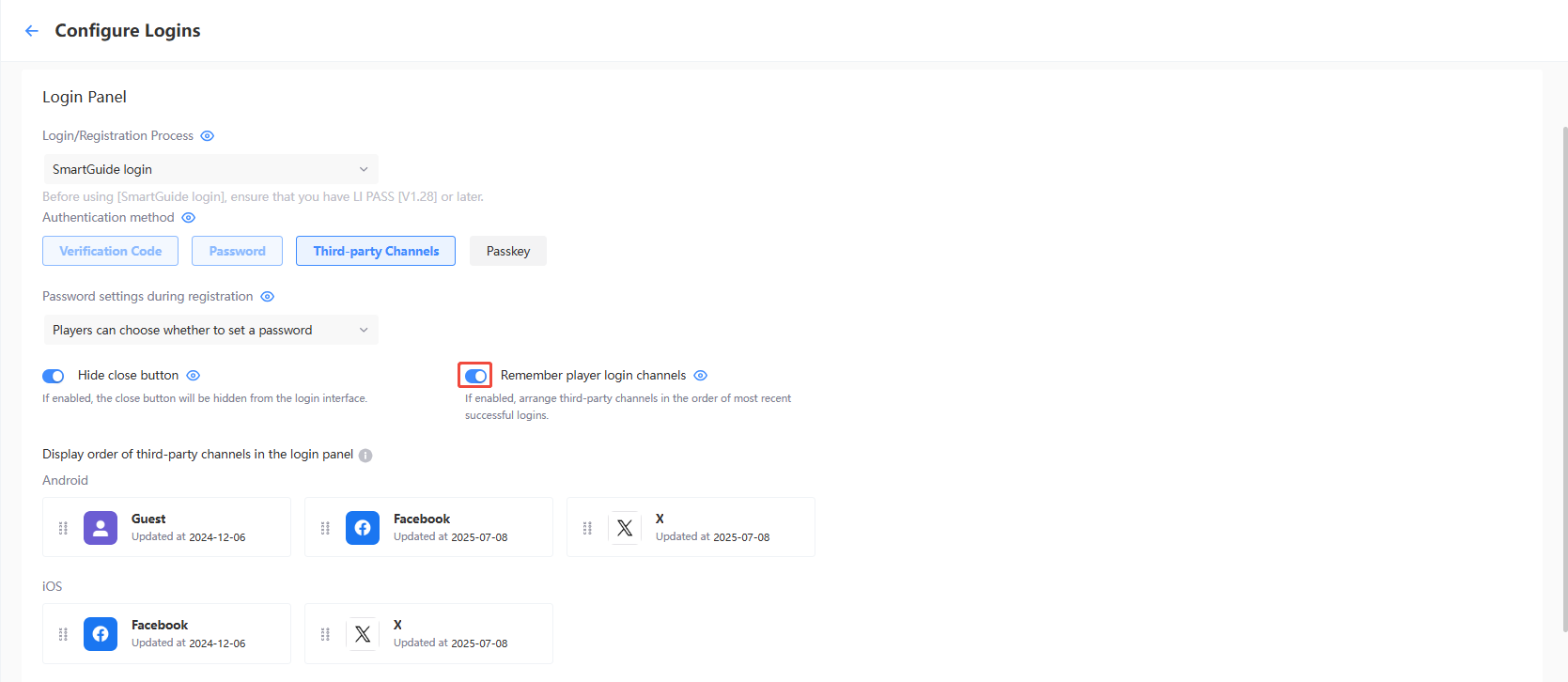
记录玩家登录渠道顺序
- 开启:登录界面第三方渠道按最近登录成功的顺序排列
- 关闭:登录界面第三方渠道按默认顺序排列
-
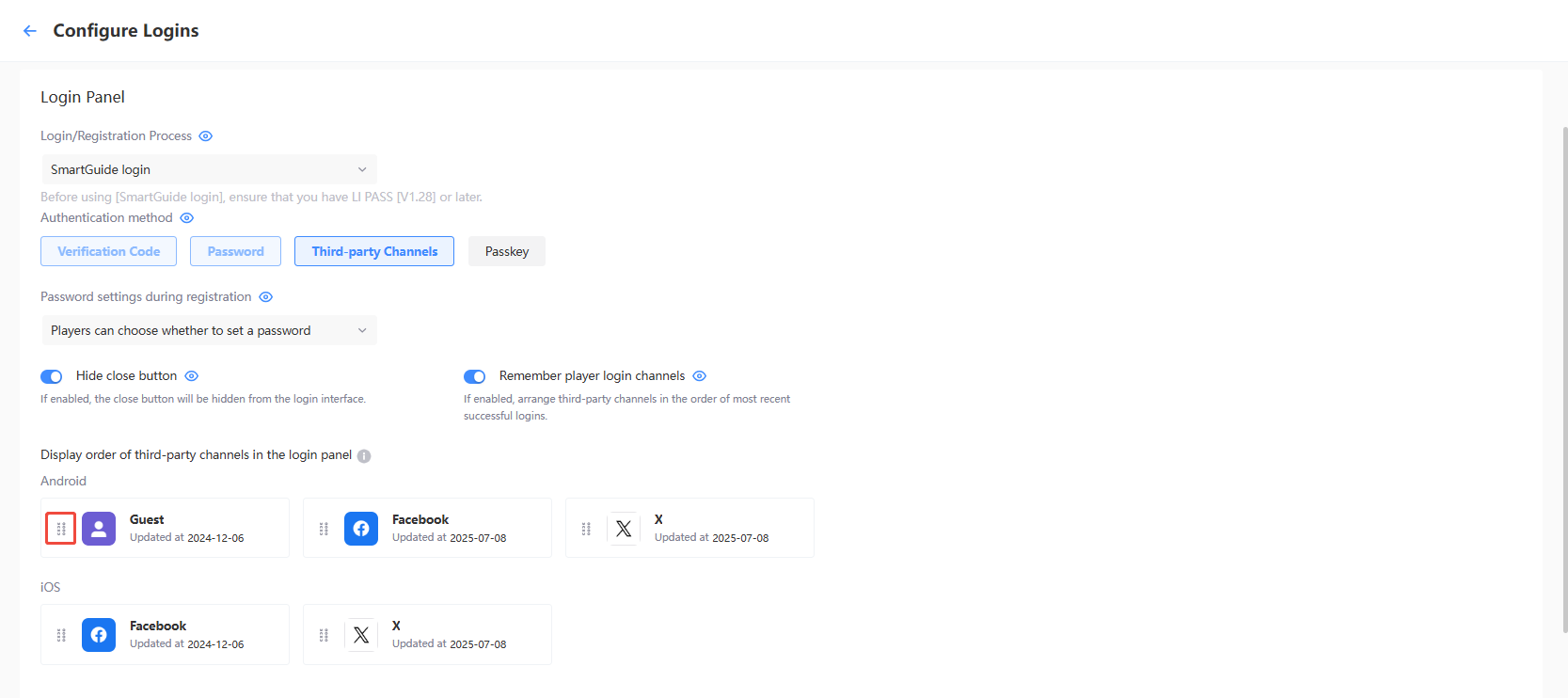
登录界面第三方渠道显示顺序 - 拖动下方图标可调整登录界面的第三方渠道展示顺序。
主机端流程
-
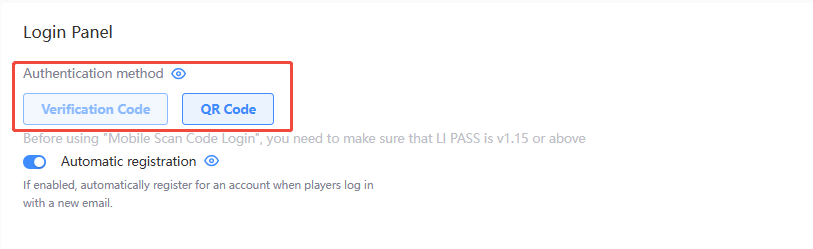
登录方式 - 用于设置在登录配置所支持的登录认证方式,可根据玩家的习惯进行选择。
- [必选] 验证码登录:玩家输入邮箱后将收到一封含有验证码的邮件,输入验证码登录游戏
- [可选] 手机扫码:玩家可通过手机扫码登录
注意手机扫码功能支持于 LI PASS V1.15 及以上版本。
-
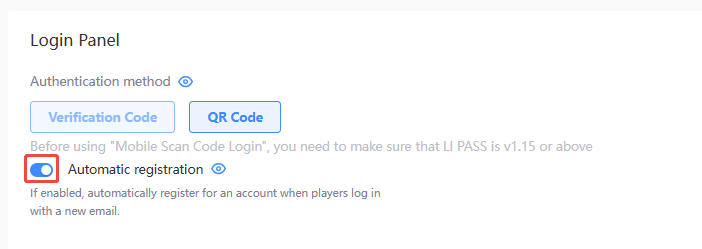
获取验证码自动注册
- 开启:新邮箱通过验证码登录将自动注册,禁用验证码登录页注册按钮
- 关闭:新邮箱通过验证码登录不会自动注册,展示验证码登录页注册按钮
账号中心配置
仅适用于移动端与PC端。
-
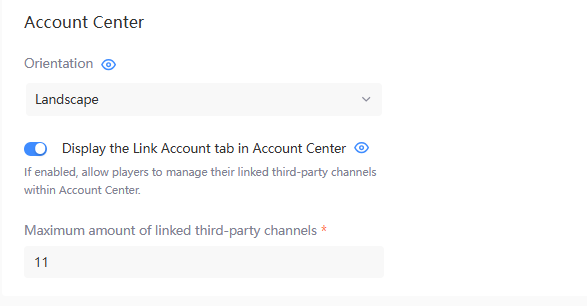
展示样式 - 移动端可根据游戏的屏幕方向进行选择展示样式。
- 横屏:账号中心将以横向展示
- 竖屏:账号中心将以纵向展示
-
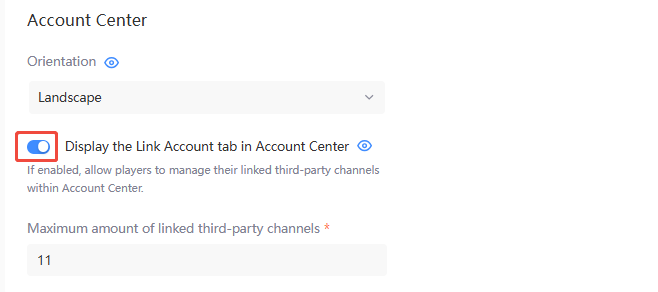
是否显示第三方绑定区域
- 开启:允许玩家在账号中心管理登录的三方渠道登录信息
- 关闭:第三方绑定区域不在账号中心内显示
- 最多支持绑定渠道数量:最多能在第三方绑定区域内显示的渠道数量,无特殊需求时建议设置为11
发布客户端配置
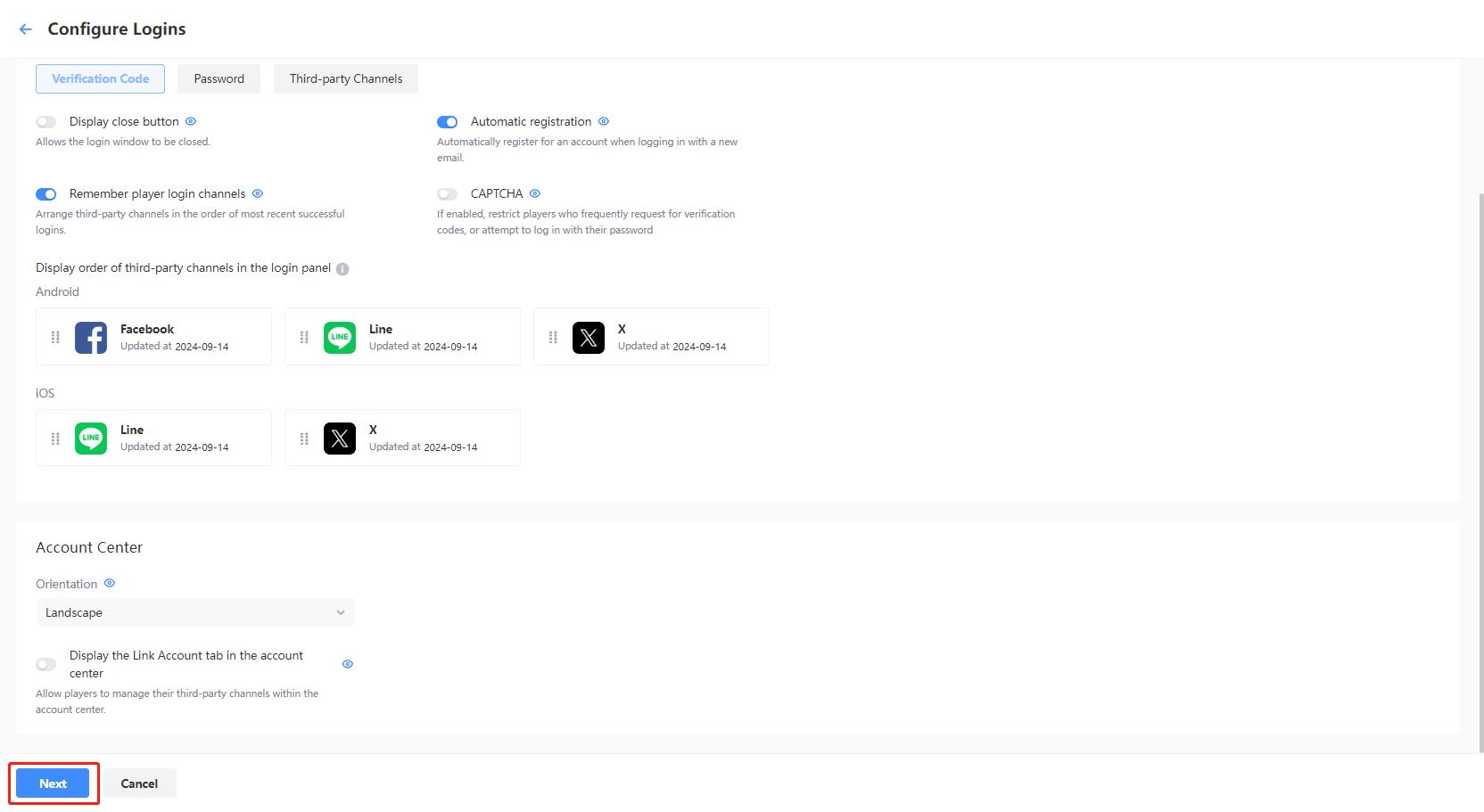
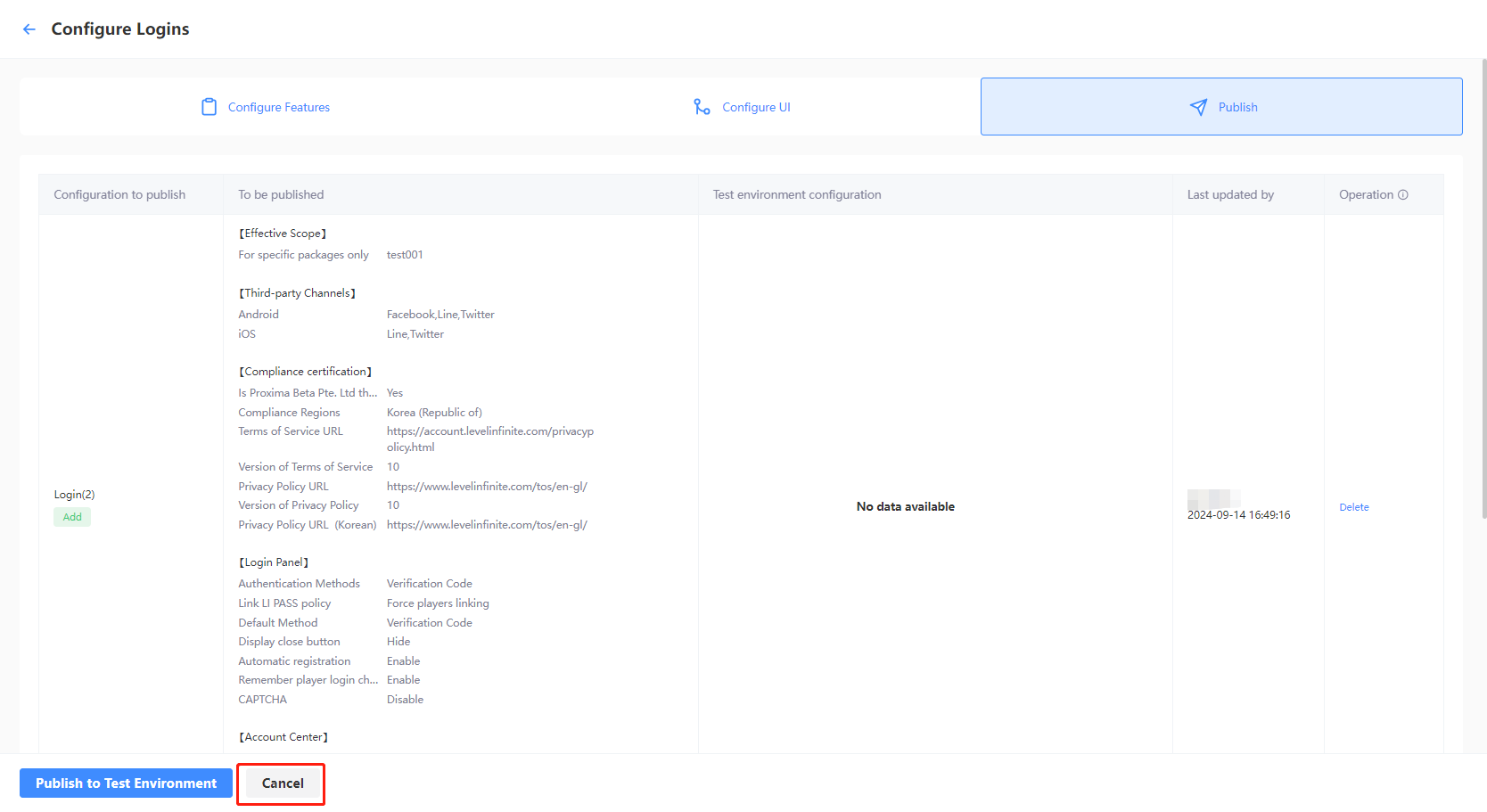
完成必要的配置信息后,在 账号登录配置 或 登录交互配置 页面底部点击 下一步,进入发布环节。已配置完成的登录配置可在 提交发布 页面查看,并选择发布尚未发布的登录配置。
-
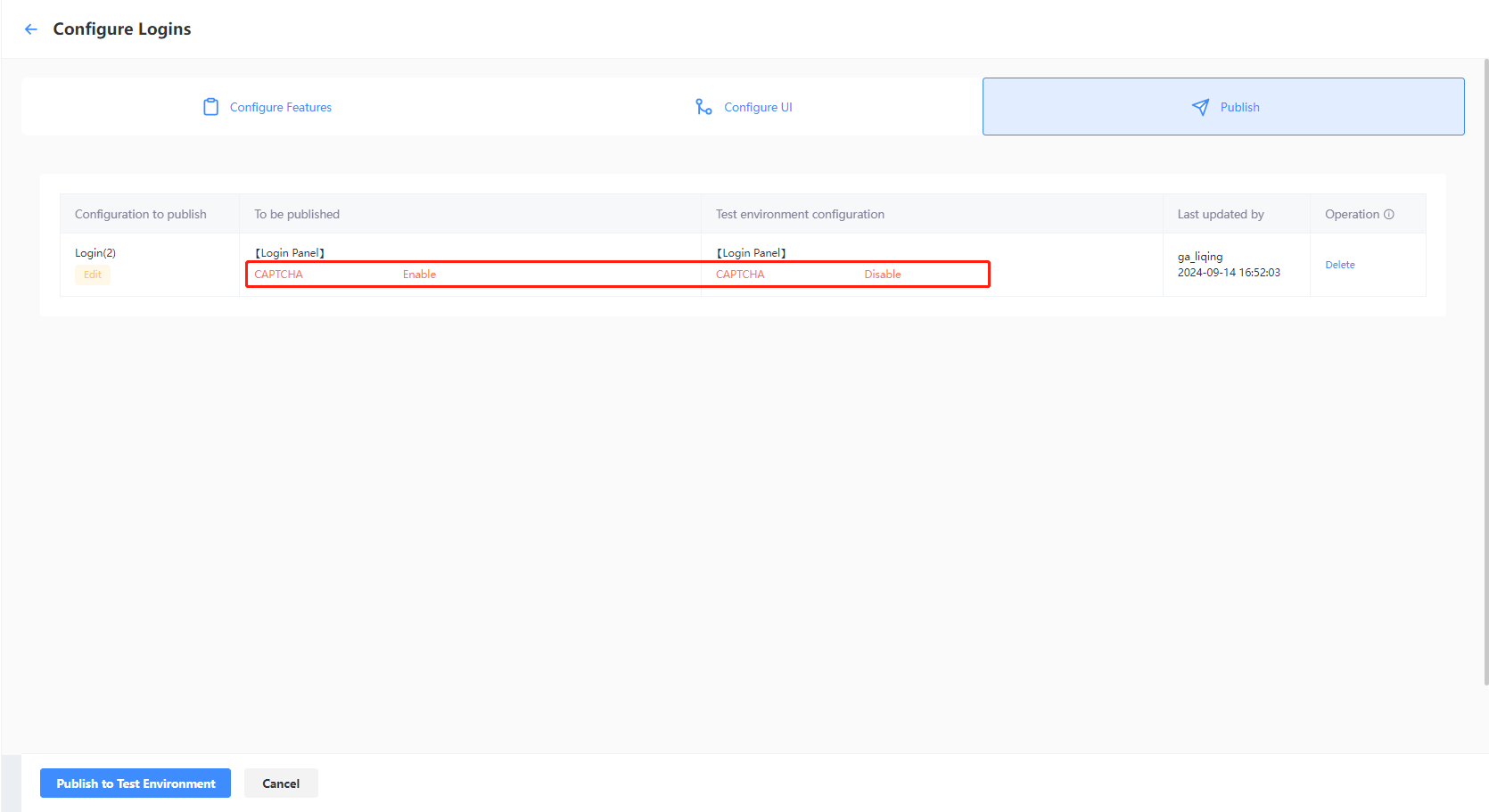
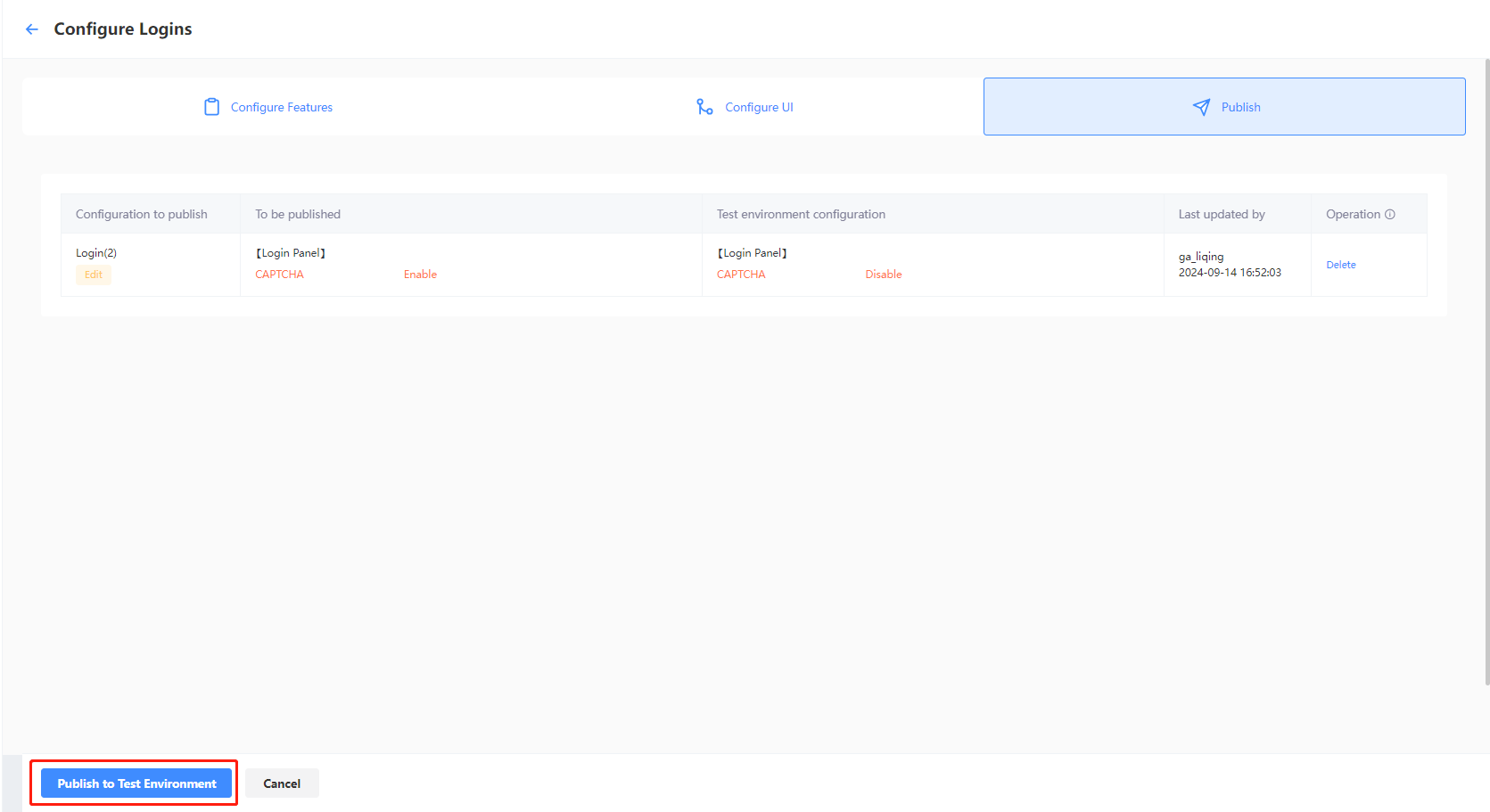
在 提交发布 页面中,检查配置是否正确配置。
注意红色中突出显示的参数需要特别注意,为待发布内容和当前环境实时配置之间的差异。
-
如果所有配置正确,点击页面左下方的按钮。
- 测试环境:点击 发布测试环境,将所勾选的配置同步至测试环境。
- 正式环境:点击 提交正式环境发布申请,所勾选的配置将会由审核人员审核通过后自动同步至正式环境。
因为涉及人工审核,所以发布正式环境流程审核持续约为3~4小时。若需加急,请咨询 Player Network 联系人进行处理。
-
[可选] 如果您暂时不计划发布 LI PASS 配置,可点击 取消,将当前完成的 LI PASS 配置保存为草稿。
配置 LI PASS Web
-
登录 Player Network 控制台,在左边栏选择 账号配置 下的 LI PASS 配置。
-
在 登录配置 下点击 开始配置。
-
填入登录配置名称,用于区分不同的登录配置。
账号登录配置
登录配置类型
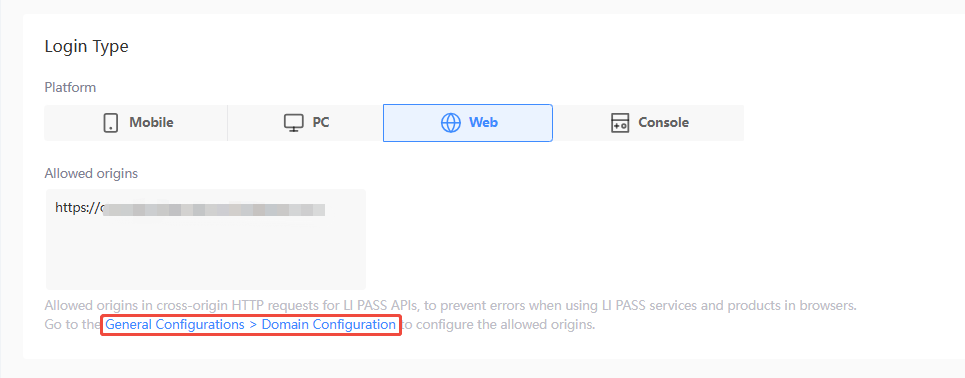
选择 Web 开始登录配置。每个登录配置只能选择一种发布平台,如果还需要配置其他的登录类型,请在完成配置后继续新增登录配置。
-
Web:适合在游戏或平台的 Web 端场景,例如游戏官网、H5 页面的账号登录需求
 注意
注意允许访问域名 为允许 LI PASS API 进行跨源 HTTP 请求的域名,防止在浏览器中使用 LI PASS 服务和产品时出现错误。
在开始 Web 配置前,需先在 通用配置 中完成 域名配置 并且发布。
登录渠道
您可选择为 Web 游戏添加第三方渠道作为登录认证方式。

在进行 Web 登录配置时不支持新建、编辑、删除第三方渠道,并仅可选择已有的配置。
如果您需要对第三方渠道进行新建、编辑等操作,请参见 第三方渠道配置。使用第三方渠道配置功能,您需要持有 高级运营、管理员 或更高权限的角色。
-
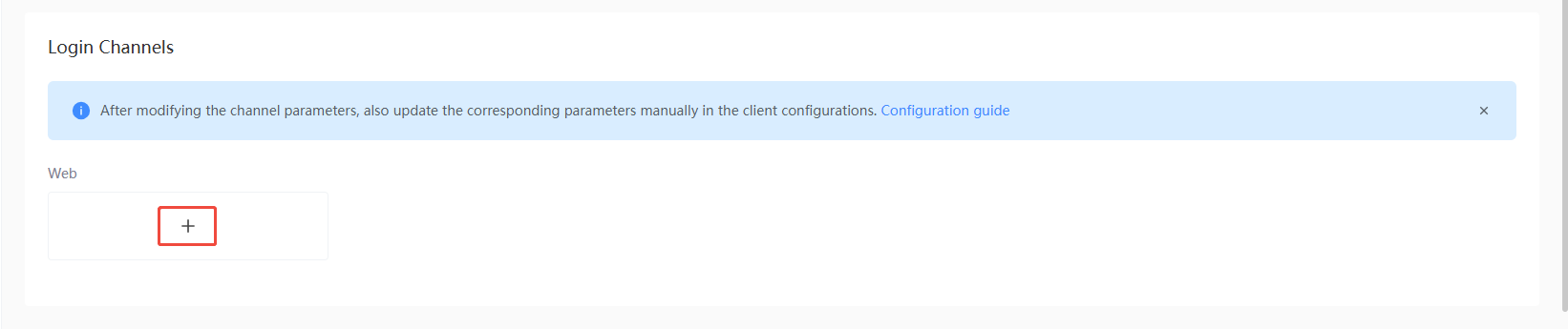
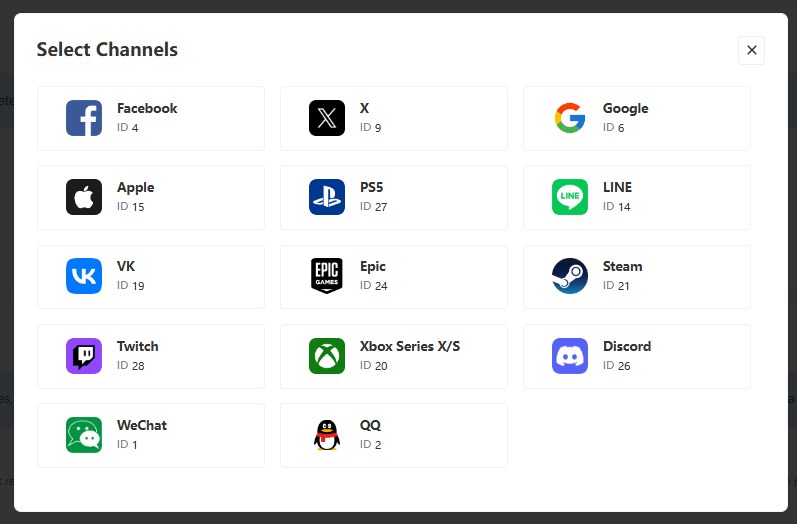
点击 +(添加),进入 选择渠道 列表。
-
选择需要添加的第三方渠道。
合规认证
在正式投入使用前,建议咨询 Player Network 联系人获取完整的合规解决方案。有关合规国家或地区的详细信息,请参见 国家或地区配置。
从 V1.9 版本开始,Player Network 将在您首次保存 LEVEL INFINITE PASS 渠道配置时,自动下发未成年认证的标准合规配置内容到对应环境,以便于您的项目进行登录联调。
-
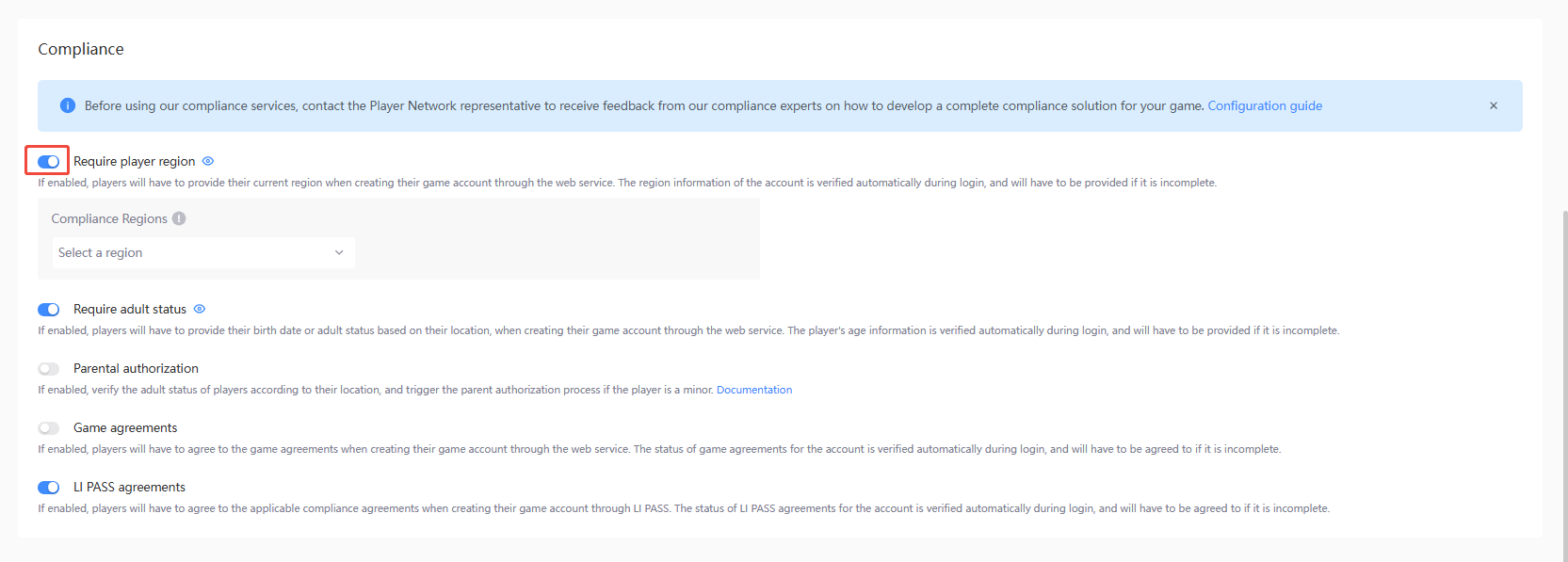
获取玩家所在地区
- 开启:玩家注册时需要填写所在地信息,登录时检查玩家的所在地信息,若未填写则需要玩家补充,以便触发对应区域的合规认证流程。
需配置向玩家展示的区域,区域列表请参见 国家或地区配置。
注意完成区域列表的配置后,即可配置 默认合规认证区域。
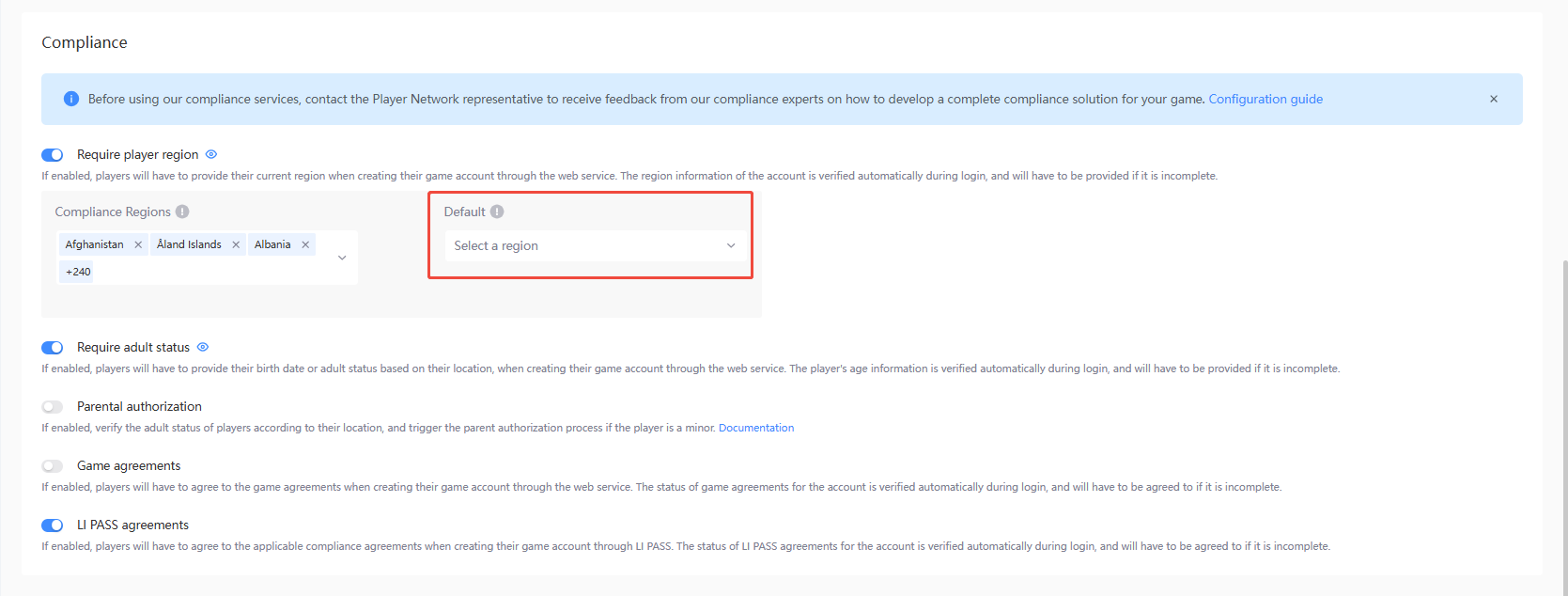
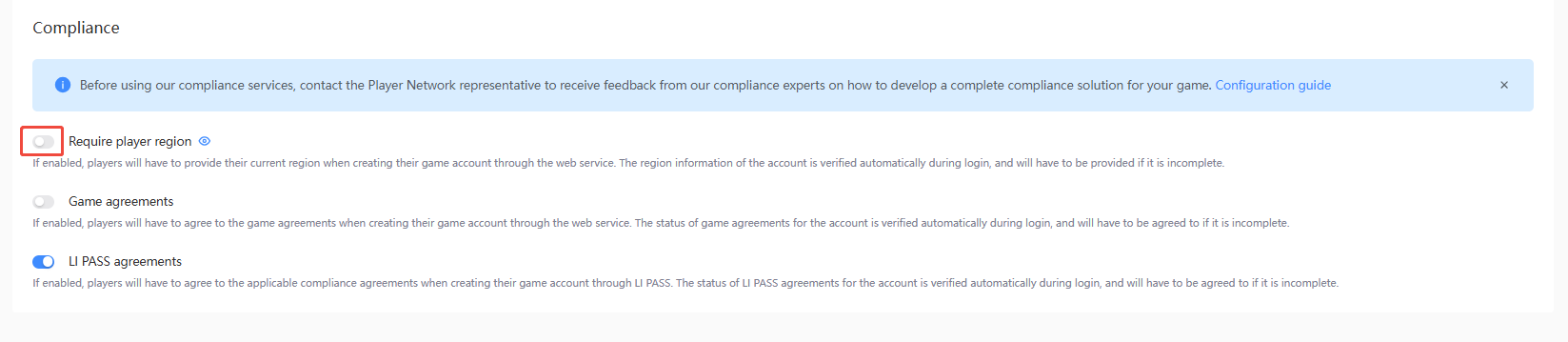
玩家注册时,Web 组件会优先依据玩家 IP 地址匹配注册合规地区。若玩家所在区域不在配置的合规区域范围内,Web 组件将自动切换至默认合规认证区域。若未配置默认合规认证区域,且玩家所在区域不在配置的合规区域中,则需要玩家手动选择合规认证的区域。- 关闭:将不会获取玩家所在地信息,因此无法触发其他合规认证内容,请谨慎操作。
- 开启:玩家注册时需要填写所在地信息,登录时检查玩家的所在地信息,若未填写则需要玩家补充,以便触发对应区域的合规认证流程。
-
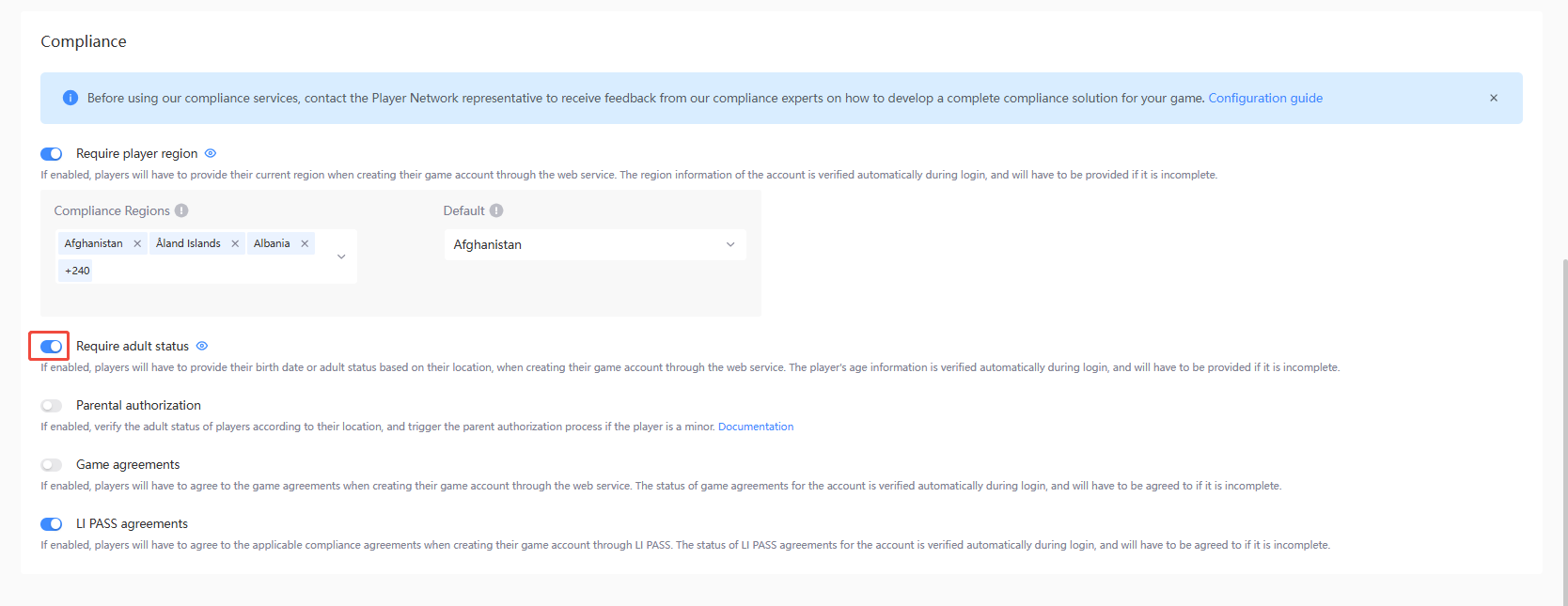
获取玩家年龄信息 - 当 获取玩家所在地区 为开启状态时,可选择打开开关。
- 开启:根据玩家的所在地信息,玩家注册时需要填写生日或确认是否成年条款,登录时检查玩家的成年状态,若未填写则需要玩家补充。
- 关闭:将不会获取玩家的成年状态,可能会导致合规问题,请谨慎操作。
-
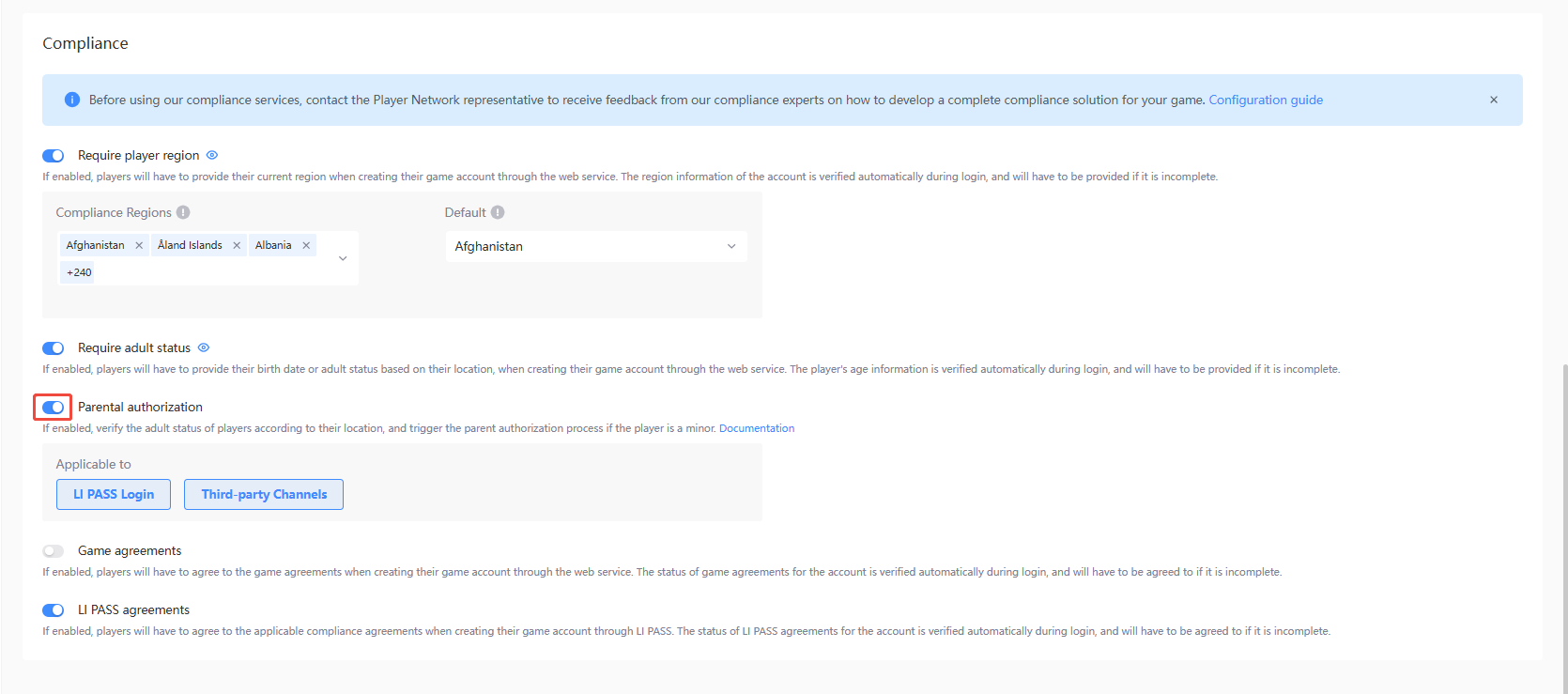
家长认证 - 当 获取玩家所在地区 和 获取玩家年龄信息 同时为开启状态时,可选择打开开关。
- 开启:根据玩家的所在地信息,检查玩家的成年状态,对于未成年玩家,触发对应的家长认证流程。支持选择家长认证的触发场景。
- 关闭:玩家将不会触发对应的家长认证流程,可能会导致合规问题,请谨慎操作。
-
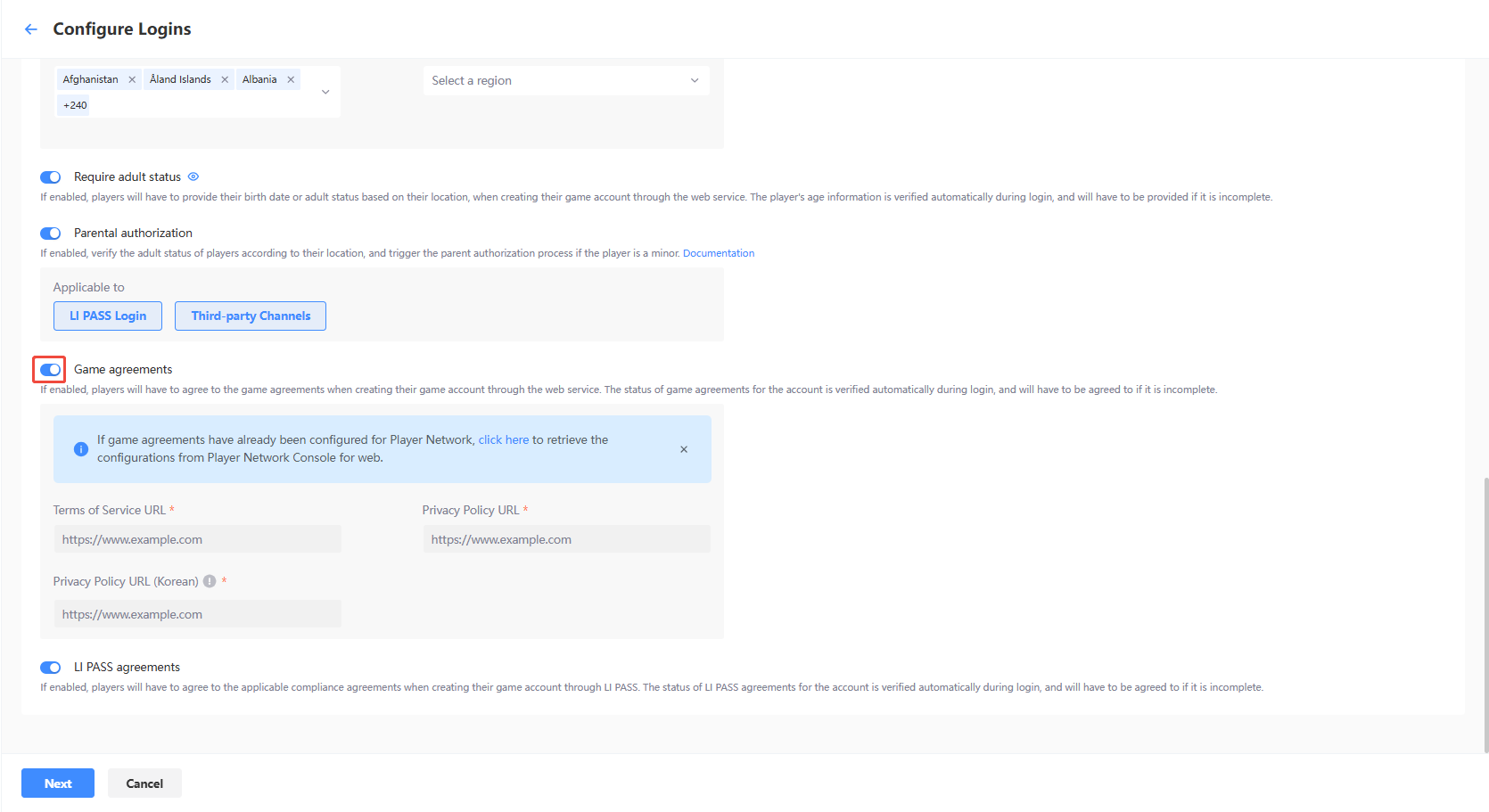
游戏协议条款
- 开启:玩家通过 Web 组件生成游戏账号时,需勾选游戏协议条款。登录时自动检查玩家账号是否已勾选游戏协议条款,若未勾选则需玩家补充。
- 关闭:将不会检查玩家勾选游戏协议条款的情况,可能会导致合规问题,请谨慎操作。
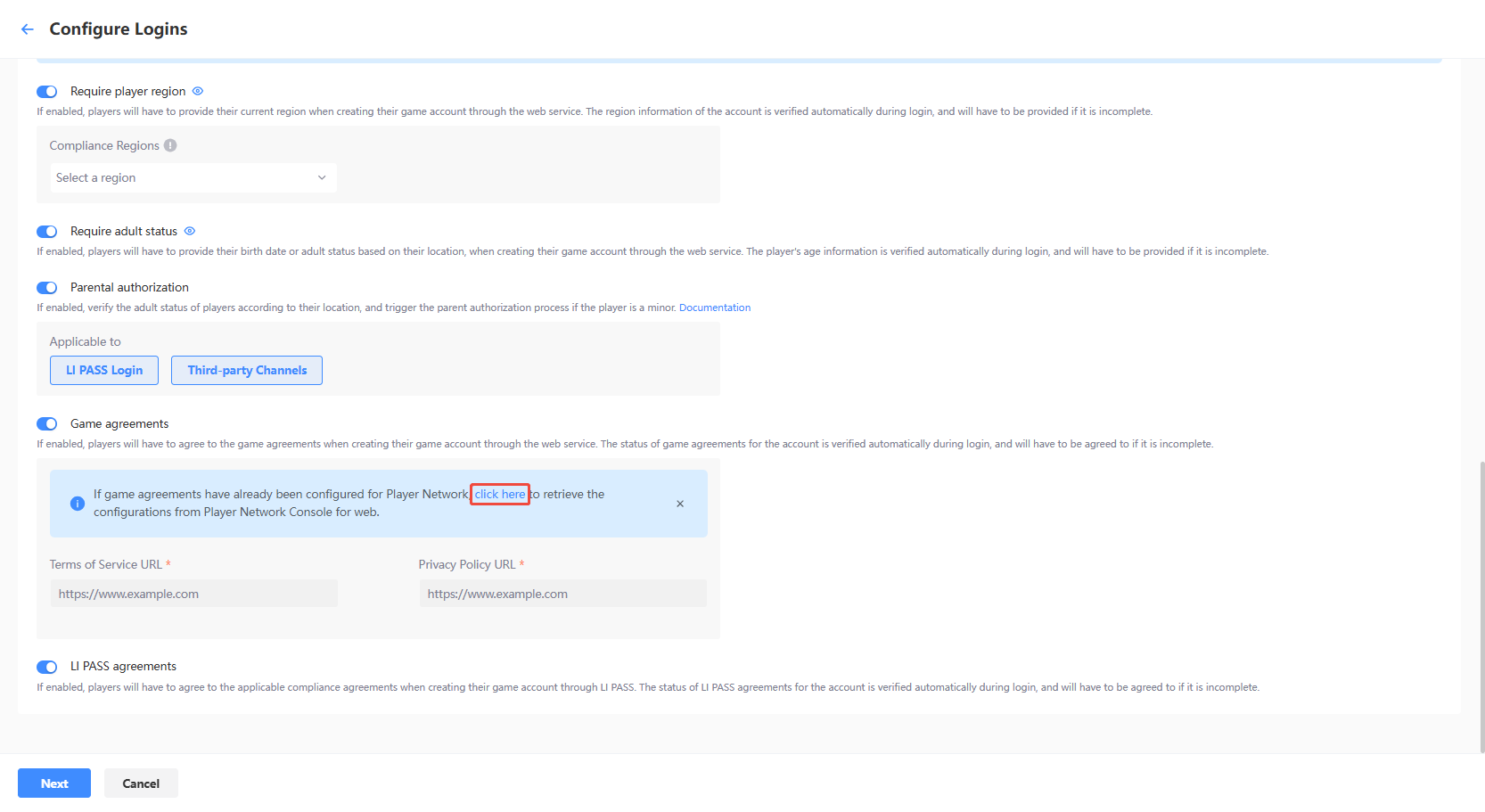
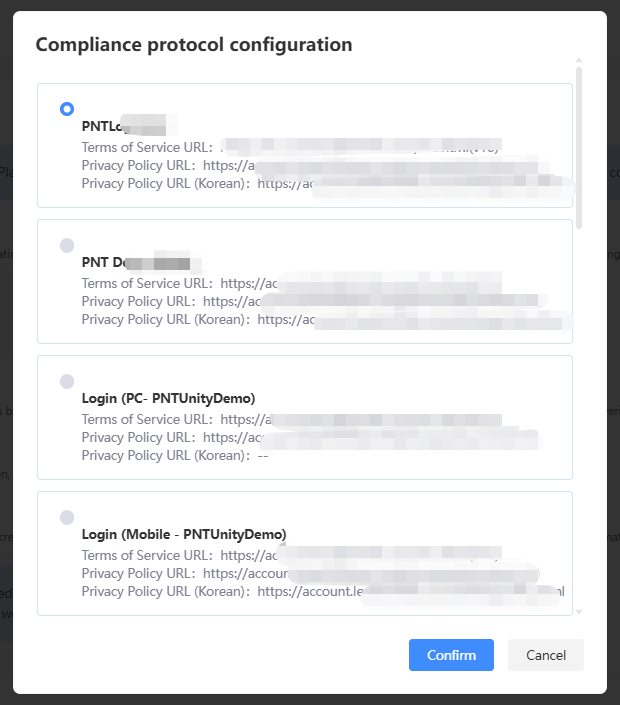
注意若您已在 Player Network 中完成了游戏协议条款配置,可在点击文字按钮后在弹窗中选择拉取已有游戏协议配置。
-
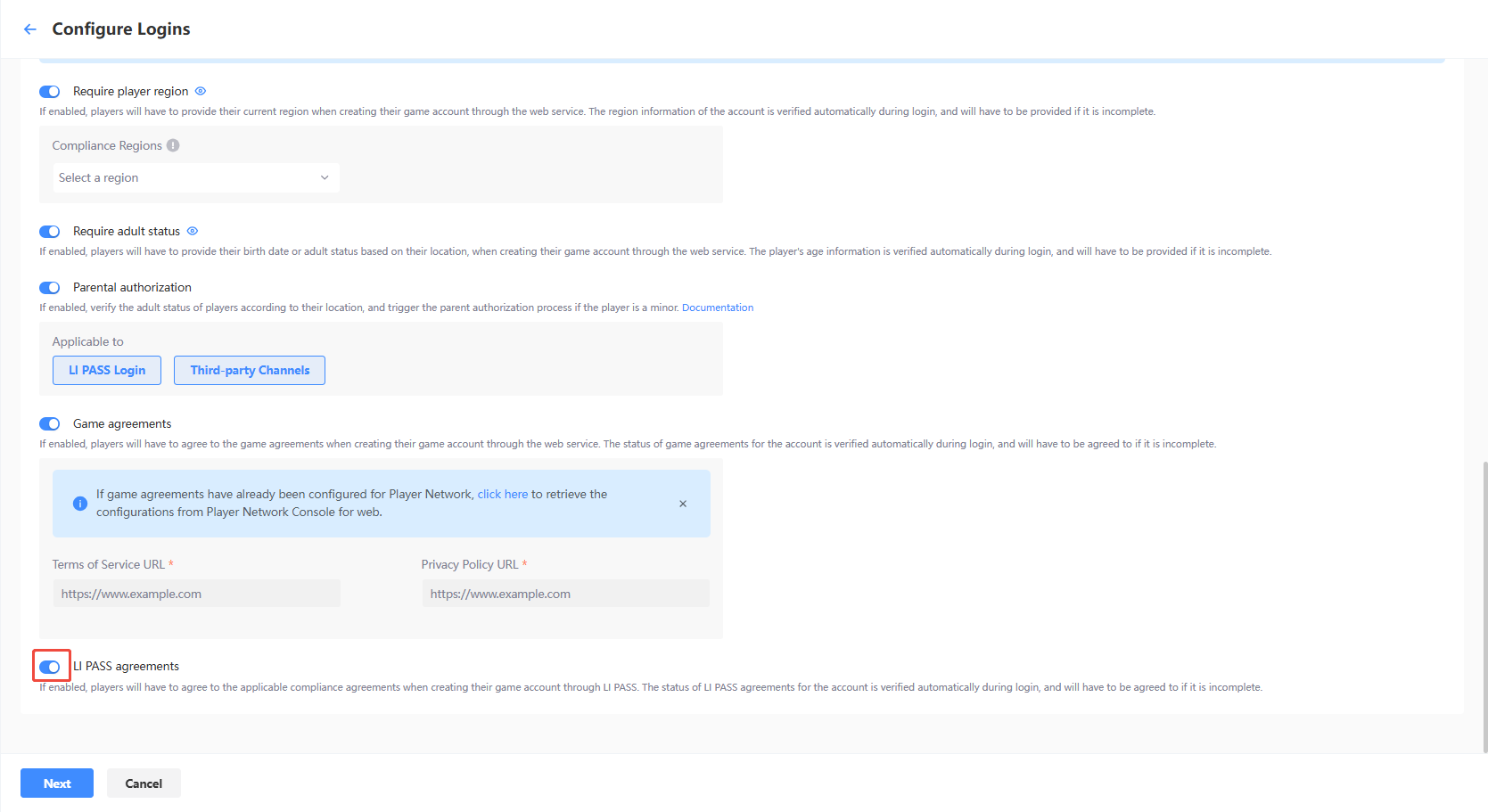
LI PASS 协议条款
- 开启:开启后,玩家通过 LI PASS 注册游戏账号时需要勾选对应合规协议。登录时自动检查玩家账号是否已勾选 LI PASS 协议条款,若未勾选则需玩家补充。
- 关闭:玩家将不会在登录界面看到任何 LI PASS 协议条款,可能会导致合规问题,请谨慎操作。
登录交互配置
基础交互
-
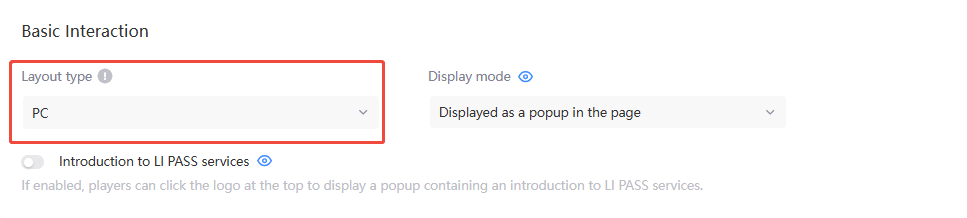
Web 端布局
- 移动端 / PC端:主要 UI 展示存在差异,电脑端的登录弹框与移动端相比的弹框大一些,功能及交互层面两端无差异
- 自定义配置:适配工作需要 Web 页面开发同学通过修改代码的方式来完成
-
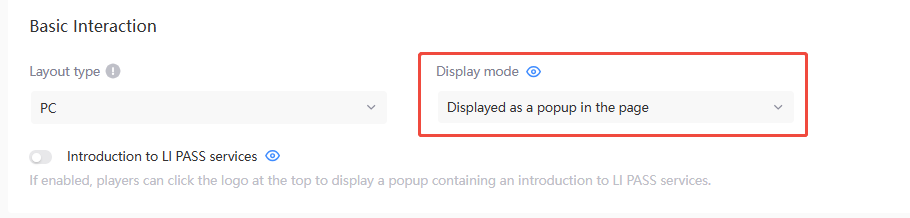
交互方式 - 两种形式仅是样式差异,功能无差异。
- 嵌入内容页面
- 以弹框形式在内容页面进行展示
-
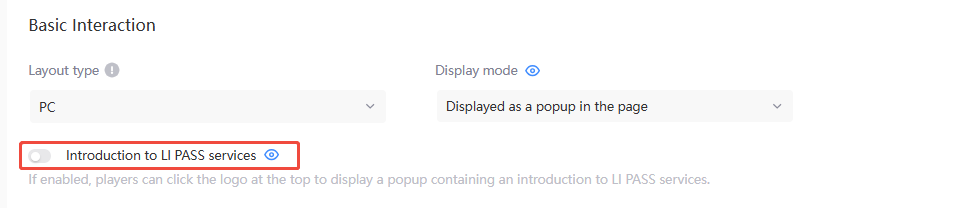
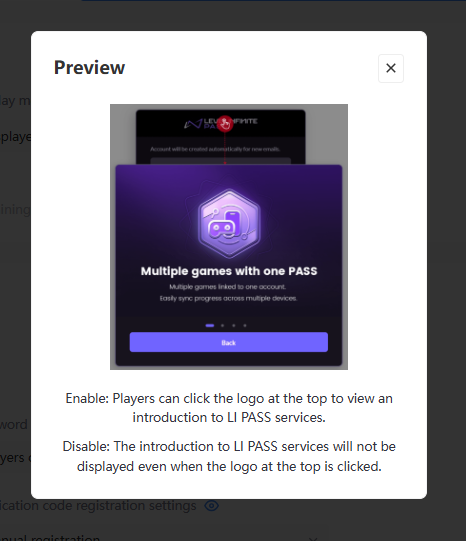
LI PASS 服务介绍
- 开启:玩家可通过点击顶部的 LEVEL INFINITE PASS 图像查看 LI PASS 服务介绍
- 关闭:点击顶部的 LEVEL INFINITE PASS 图像将不会触发 LI PASS 服务介绍
登录 & 注册配置
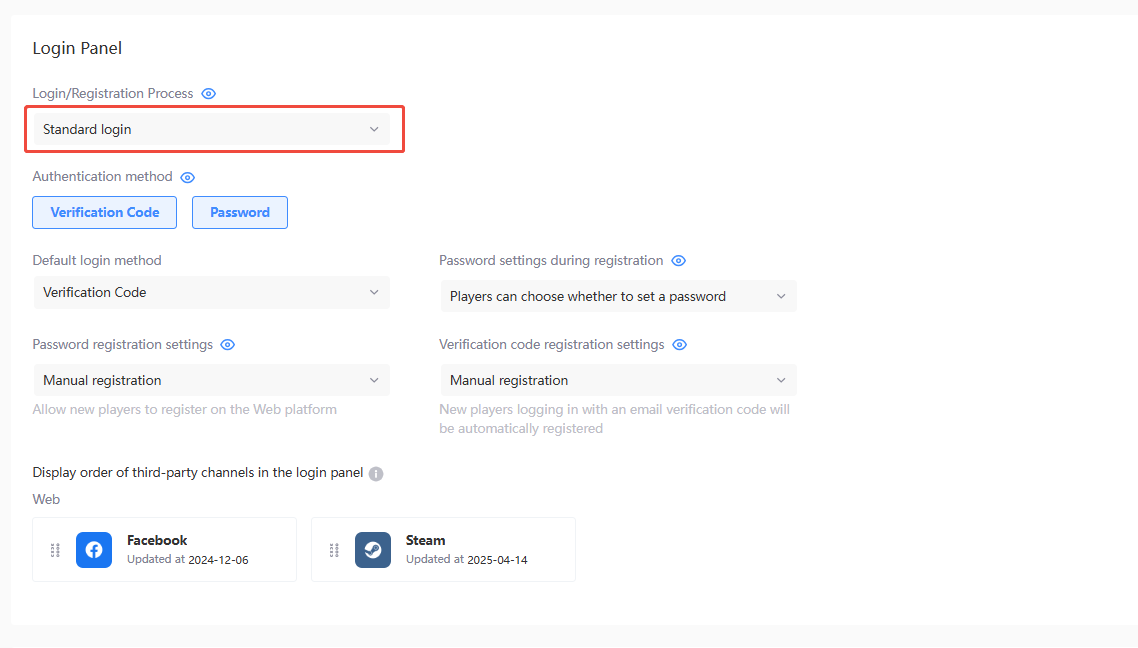
- 登录/注册流程
-
传统登录注册流程:玩家需手动选择登录方式,或注册游戏账号
-
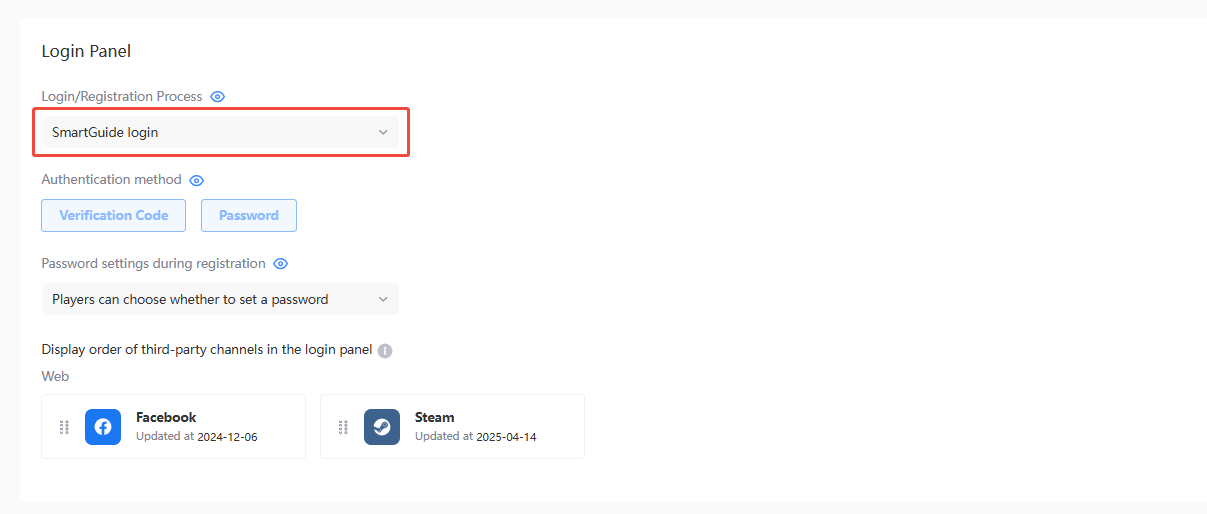
智能引导登录流程:由系统根据玩家账号状态自动触发最优的登录方式
-
Web - 传统登录注册流程
-
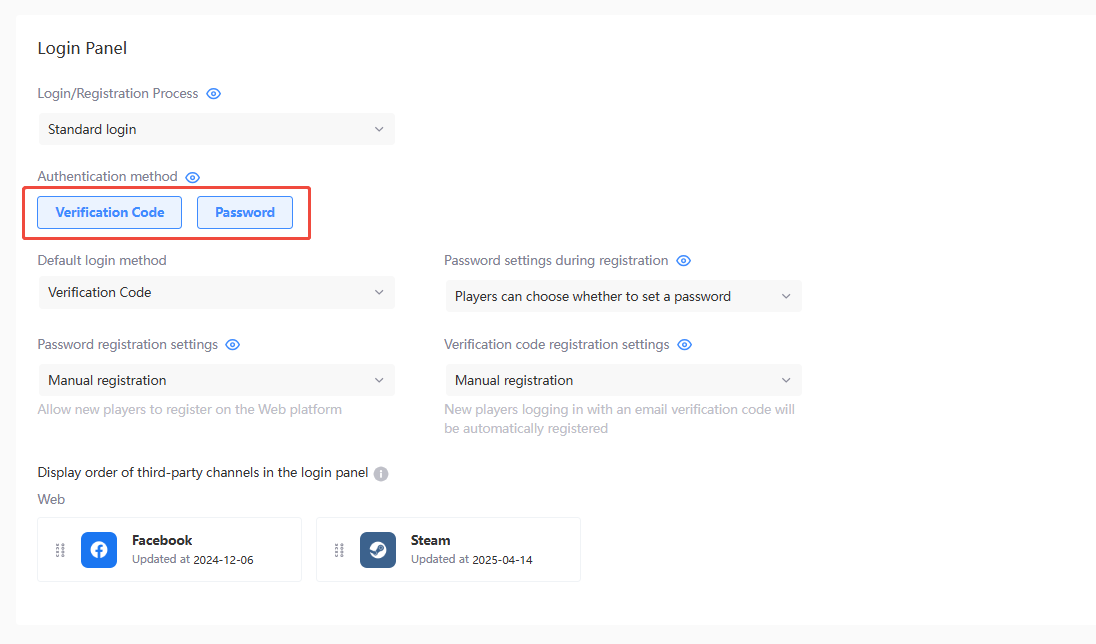
登录方式 - 用于设置在登录配置所支持的登录认证方式,可根据玩家的习惯进行选择。
- 验证码认证:玩家输入邮箱后将收到一封含有验证码的邮件,输入验证码登录游戏
- 密码认证:玩家输入注册的邮箱与相应的密码登录游戏
-
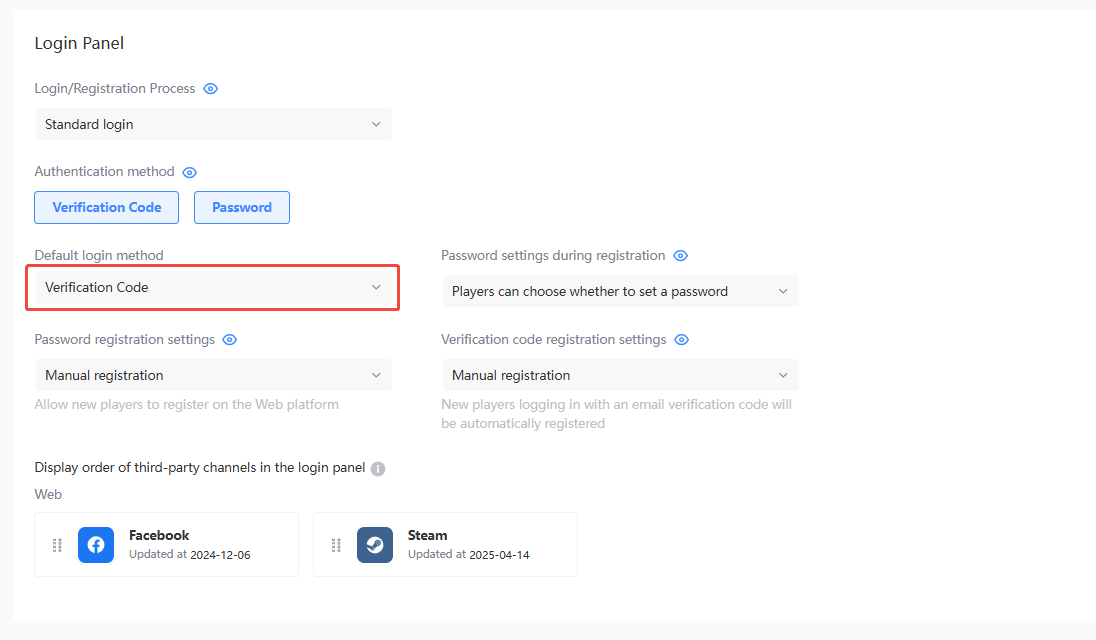
默认认证方式 - 用于设置登录配置所显示的默认认证方式。
-
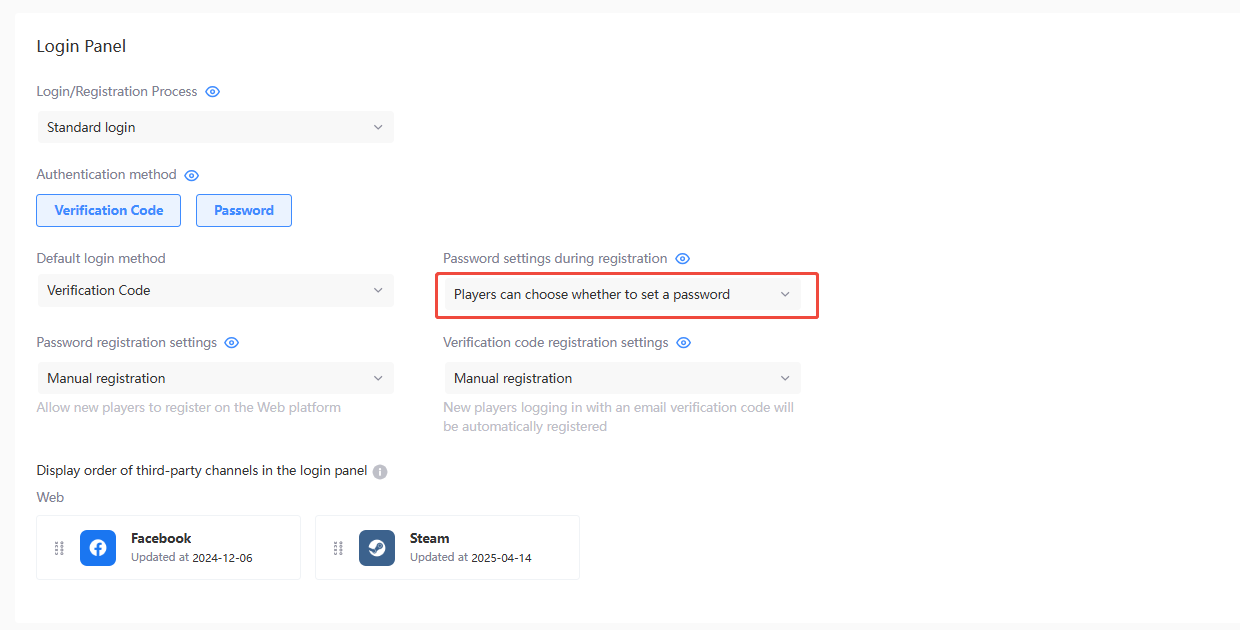
密码设置方式 - 注册时玩家可选择是否设置密码。当玩家使用密码认证登录时,若账号未设置过密码,则会有弹窗提示玩家设置密码,详见 未设置密码提示。
-
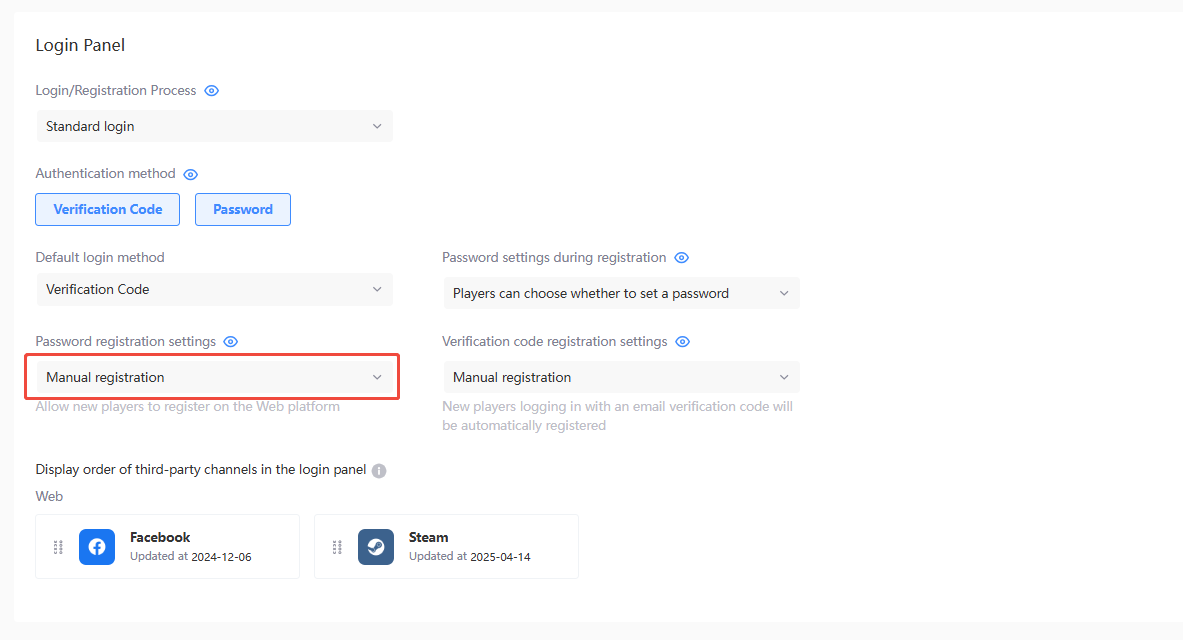
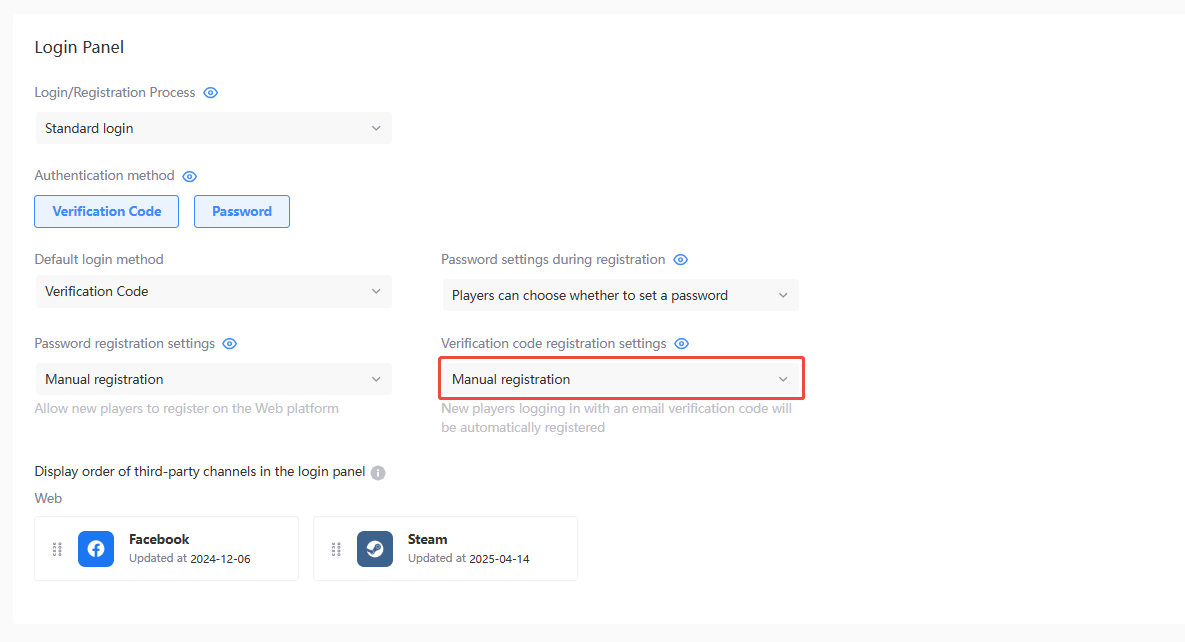
密码注册设置
- 手动注册:密码认证界面将会显示手动注册的按钮,新玩家需要通过该入口完成 LI PASS 注册后才能登录游戏
- 关闭:密码认证界面将隐藏手动注册的按钮,仅允许存量玩家登录游戏
-
验证码注册设置
- 手动注册:验证码认证界面将会显示手动注册的的按钮,新玩家需要通过该入口完成 LI PASS 注册后才能登录游戏
- 关闭:验证码认证界面将隐藏手动注册的按钮,仅允许存量玩家登录游戏
- 自动注册:验证码认证界面将隐藏手动注册的按钮,玩家使用未注册的邮箱登录时将自动触发账号注册功能
-
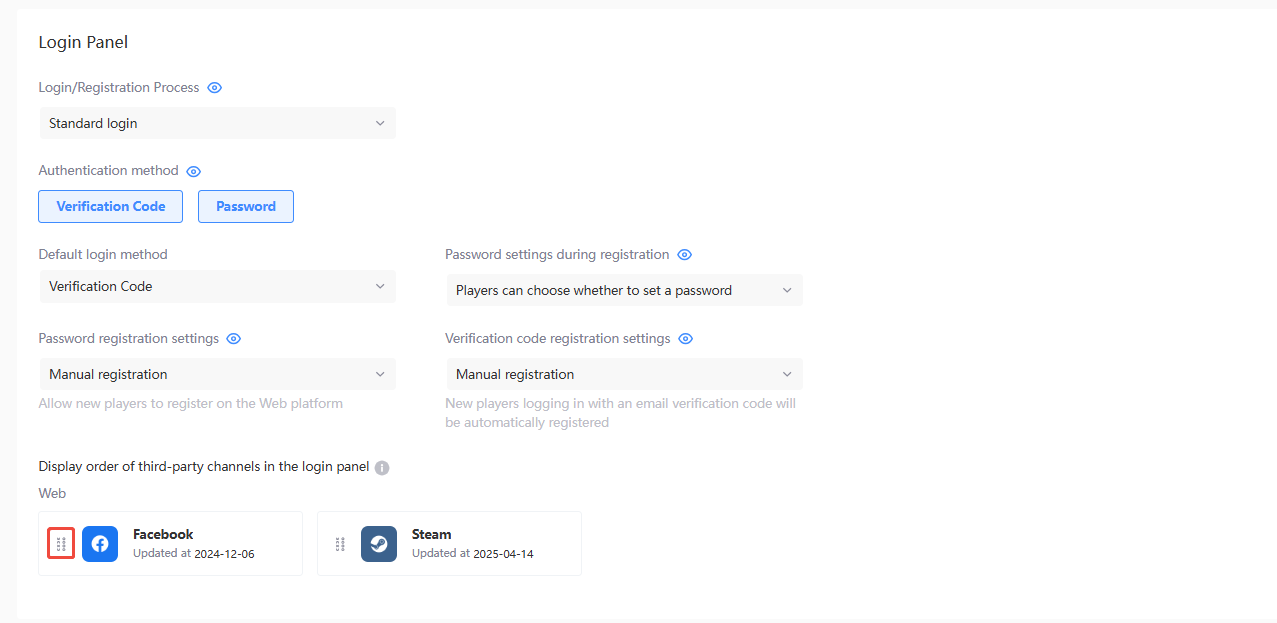
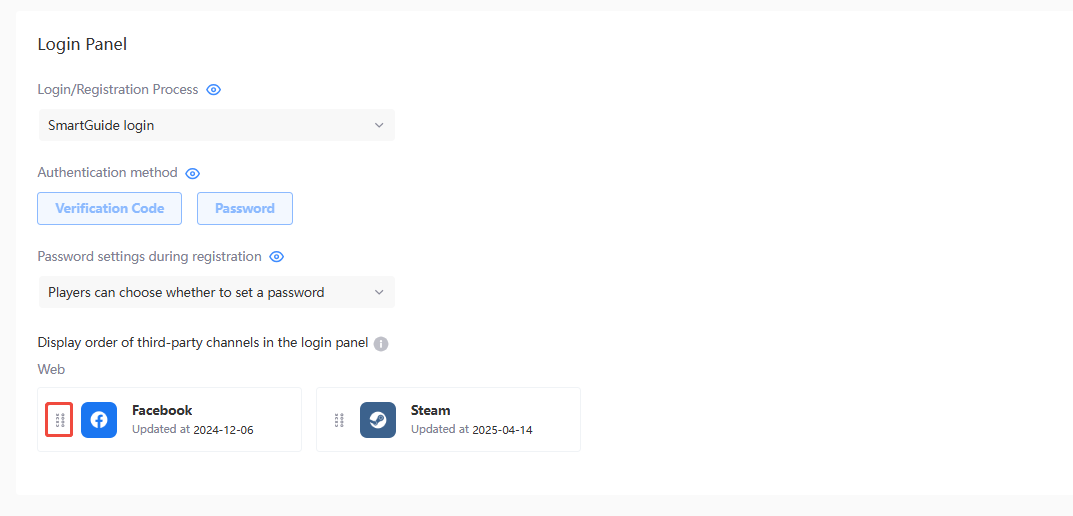
登录界面第三方渠道显示顺序 - 拖动下方图标可调整登录界面的第三方渠道展示顺序。
Web - 智能引导登录流程
-
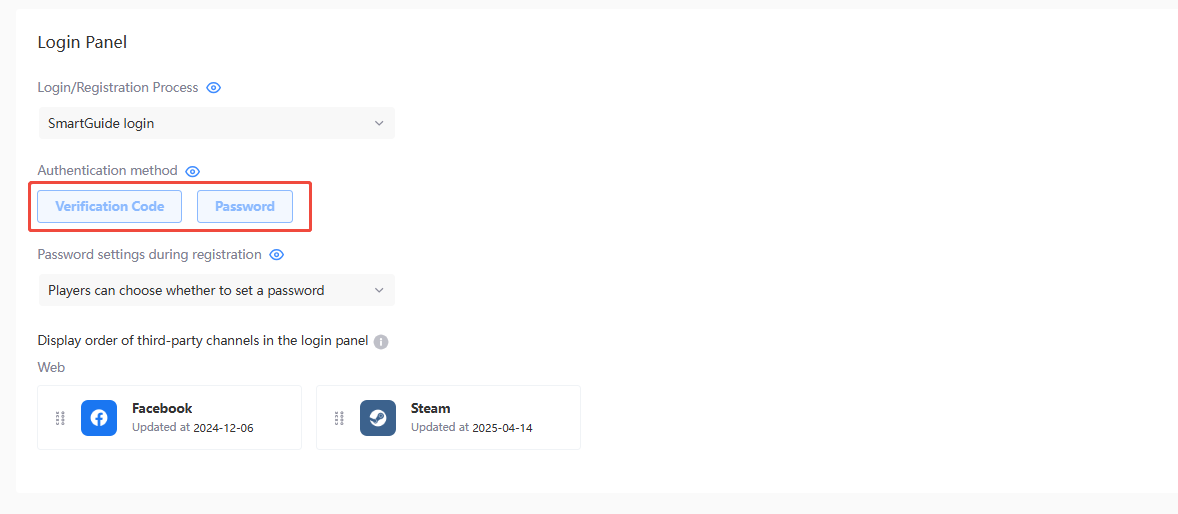
登录方式:智能引导登录流程中必选,由系统根据玩家账号状态自动触发最优的登录方式。
- 验证码认证:玩家输入邮箱后将收到一封含有验证码的邮件,输入验证码登录游戏
- 密码认证:玩家输入注册的邮箱与相应的密码登录游戏
-
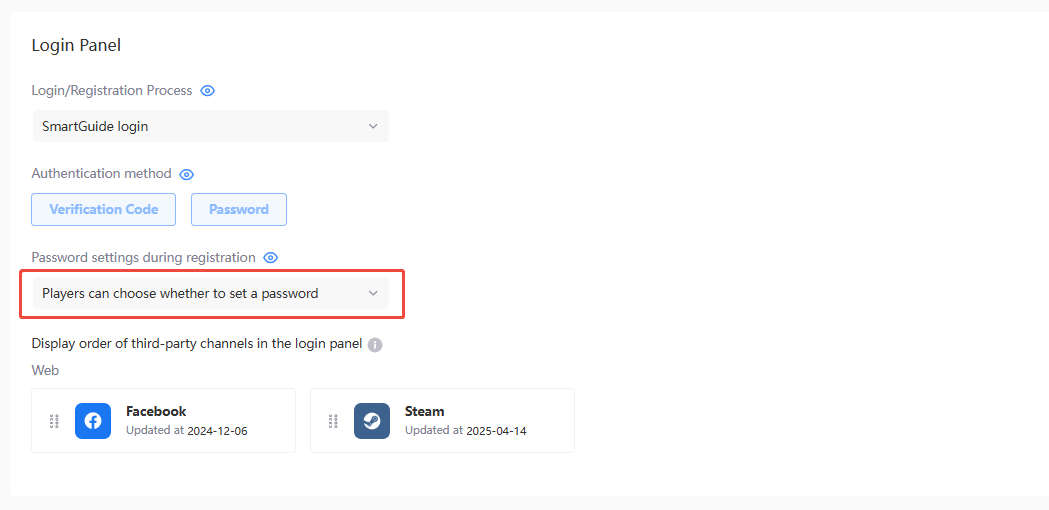
密码设置方式 - 注册时玩家可选择是否设置密码。当玩家使用密码认证登录时,若账号未设置过密码,则会有弹窗提示玩家设置密码,详见 未设置密码提示。
-
登录界面第三方渠道显示顺序 - 拖动下方图标可调整登录界面的第三方渠道展示顺序。
账号绑定策略
-
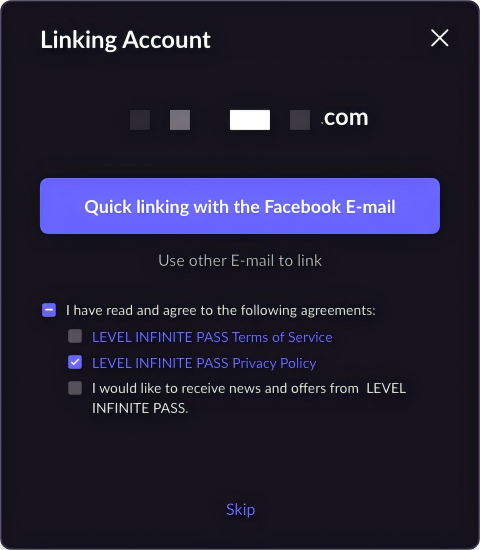
引导玩家使用邮箱绑定 LI PASS - 针对通过第三方渠道登录的玩家,若其未使用邮箱绑定 LI PASS,则会引导该玩家绑定 LI PASS。
开启将显示以下开关和选项,关闭将不支持通过第三方渠道登录的玩家绑定 LI PASS。-
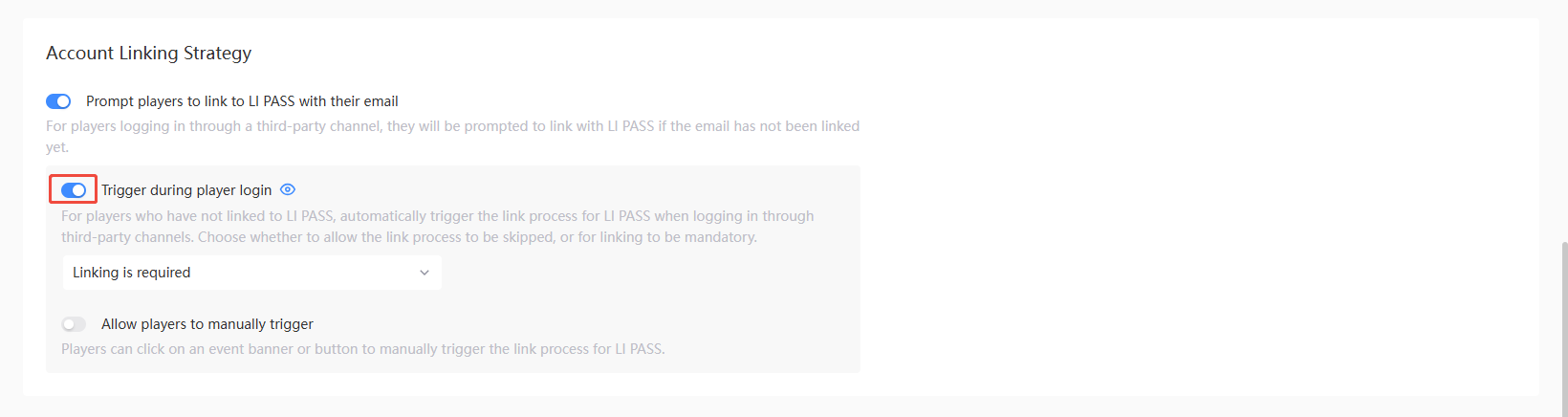
登录时自动触发 - 未绑定 LI PASS 的玩家通过第三方渠道登录后,系统将自动触发绑定 LI PASS 流程。
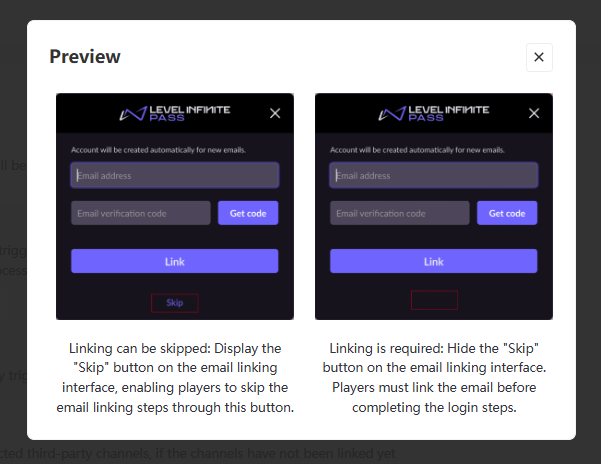
- 允许玩家跳过绑定:在绑定邮箱界面展示 Skip 按钮,使玩家能够通过该按钮跳过邮箱绑定步骤
- 强制玩家绑定:在绑定邮箱界面隐藏 Skip 按钮,玩家必须绑定邮箱后,才能完成登录步骤
-
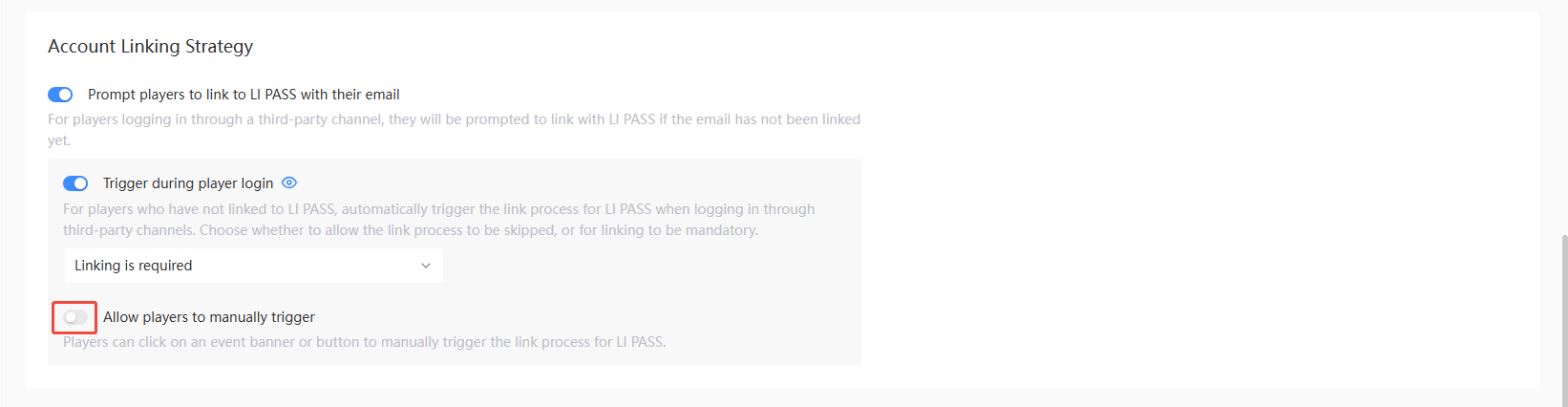
允许玩家手动触发
- 开启:玩家可通过点击活动 banner 或按钮,手动触发绑定 LI PASS 流程
- 关闭:不支持玩家手动触发绑定 LI PASS 流程
-
开启 登录时自动触发 后,如果玩家使用 Facebook、Google、Apple、或 X 进行登录,并且业务在第三方渠道配置中开启了 Return Email 配置,可实现玩家快捷绑定邮箱完成注册 LI PASS 的功能。
- 引导玩家绑定第三方渠道 - 针对通过 LI PASS 登录的玩家,若玩家未绑定指定的第三方渠道,则会引导玩家绑定该渠道。
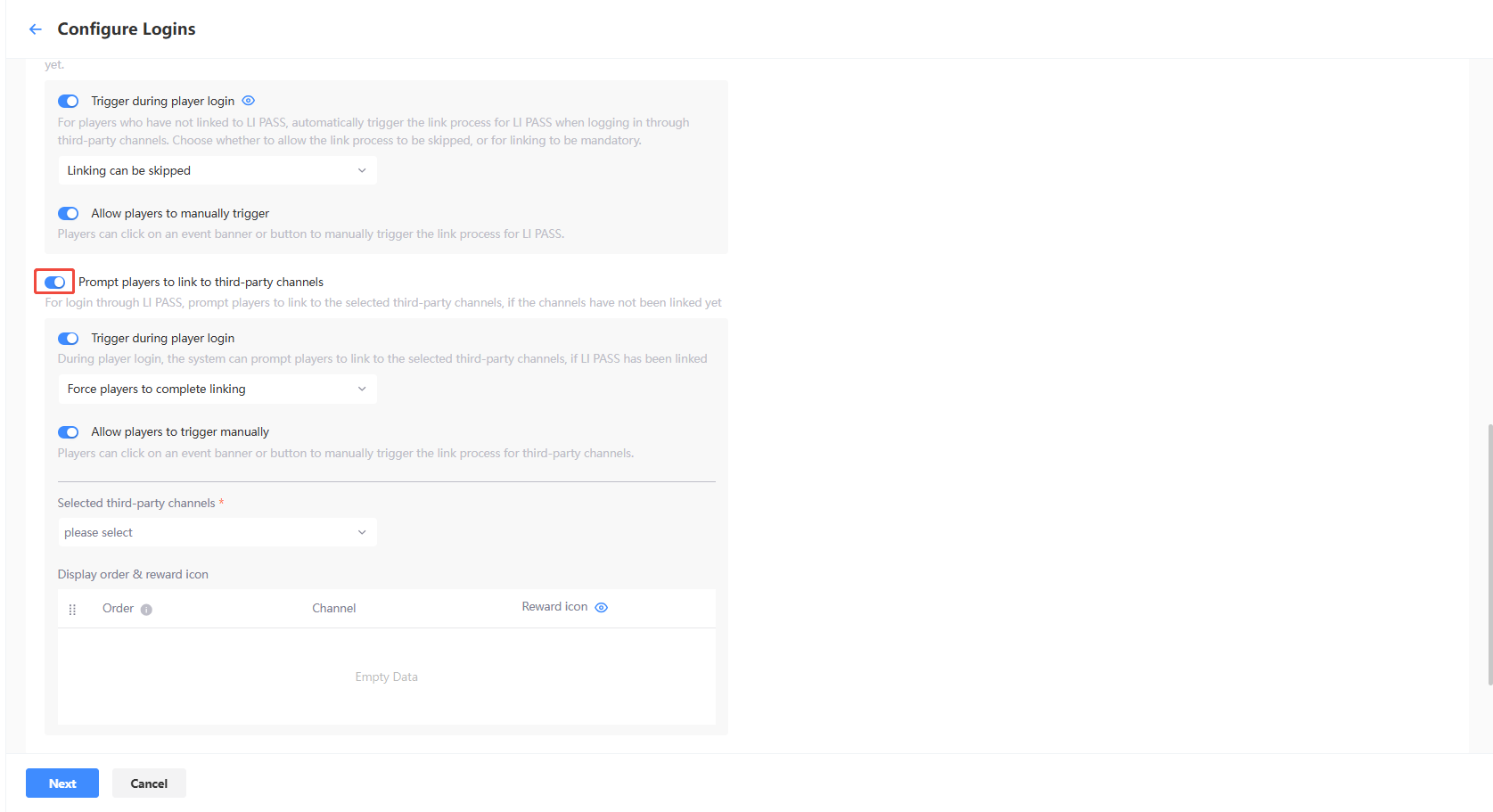
- 登录时自动触发 - 在玩家登录时,支持通过系统引导玩家绑定指定的第三方渠道。若玩家未绑定 LI PASS 则会跳过该绑定流程。
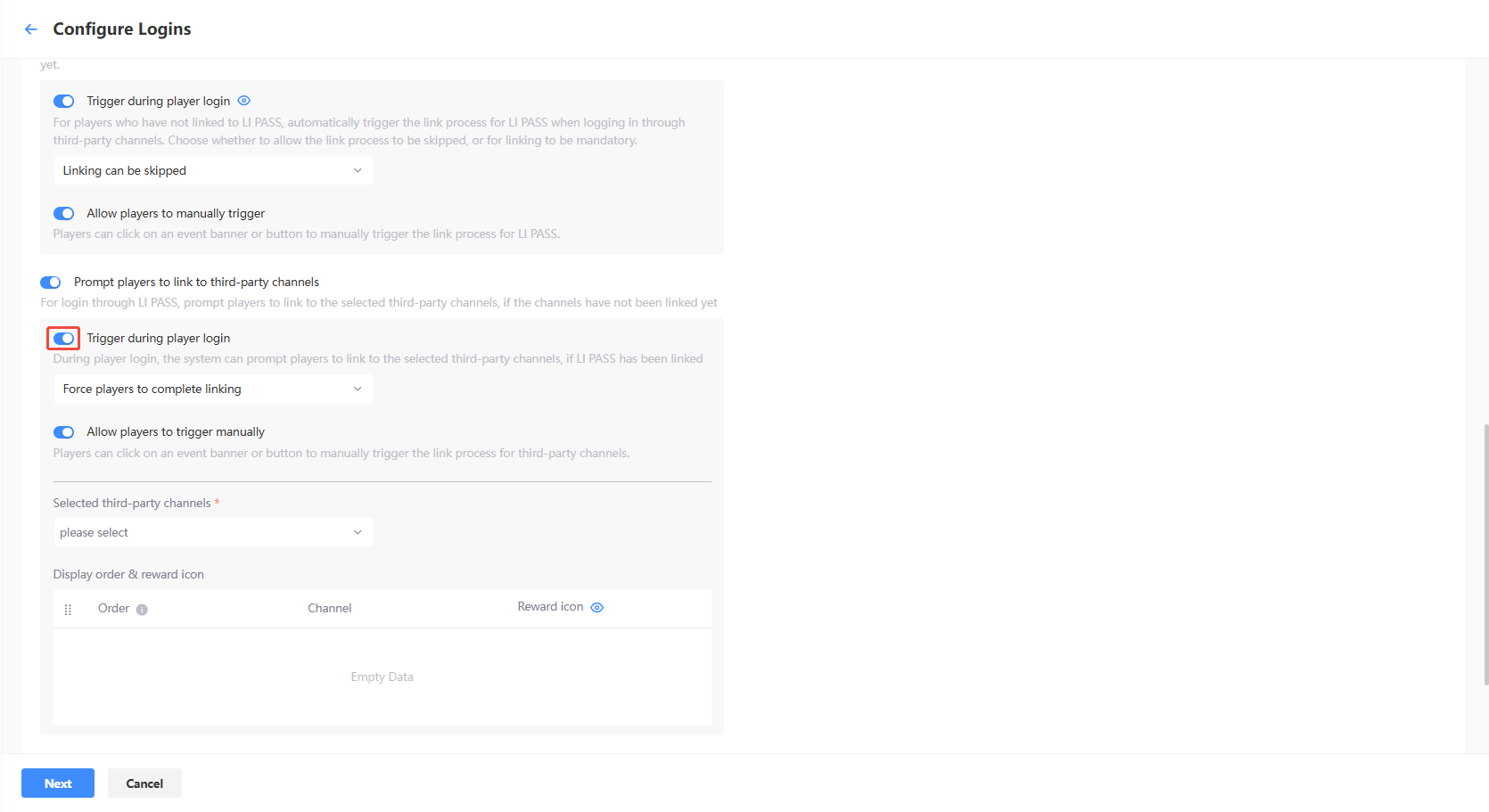
- 允许玩家跳过绑定:引导玩家绑定指定的第三方渠道,但支持玩家跳过引导
- 强制玩家绑定:强制玩家通过系统引导绑定指定的第三方渠道
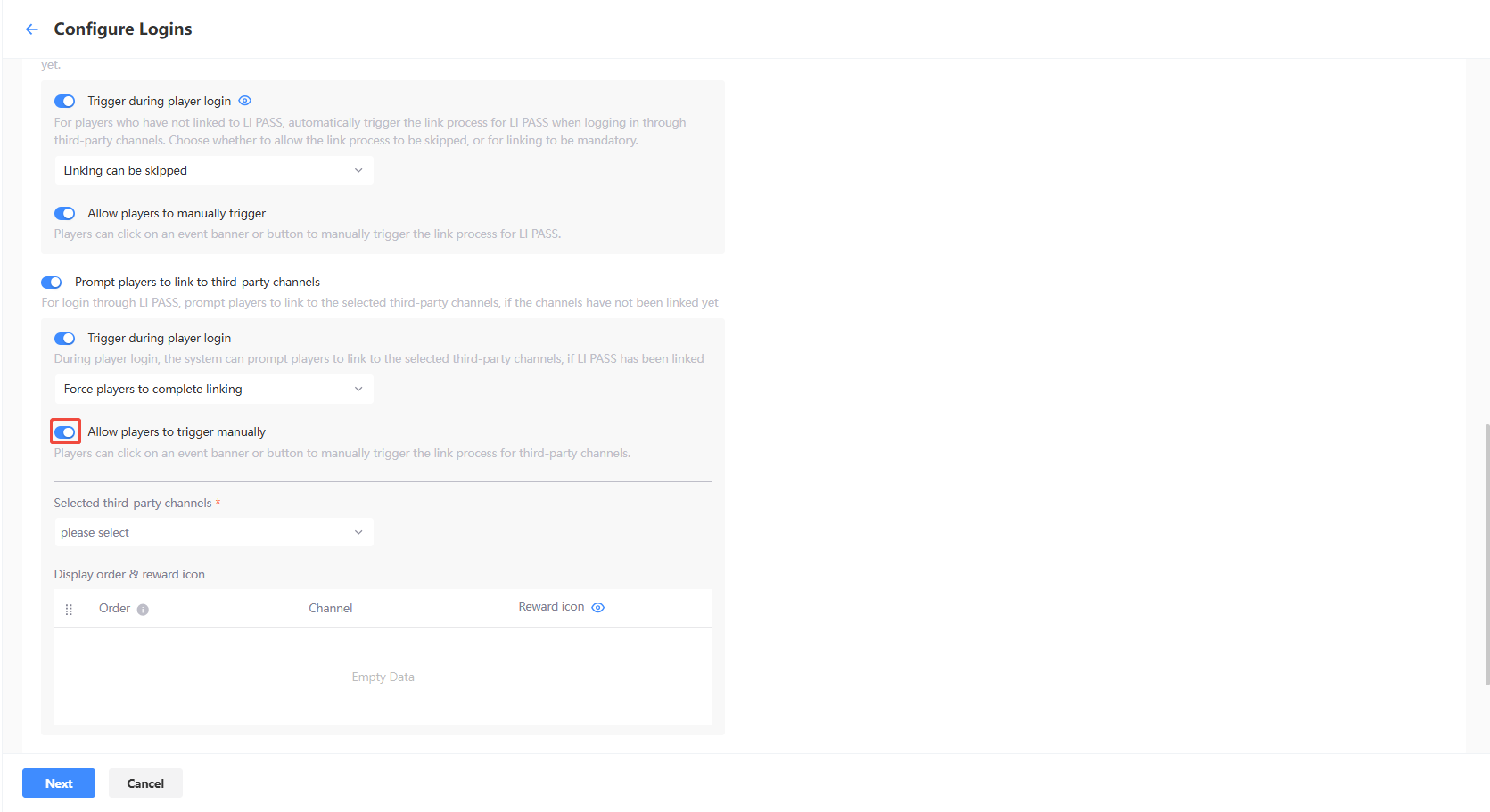
- 允许玩家手动触发 - 玩家可通过点击活动 Banner 或按钮,手动触发绑定第三方渠道流程。
- 绑定第三方渠道范围 - 支持设置玩家可选的第三方渠道绑定范围。
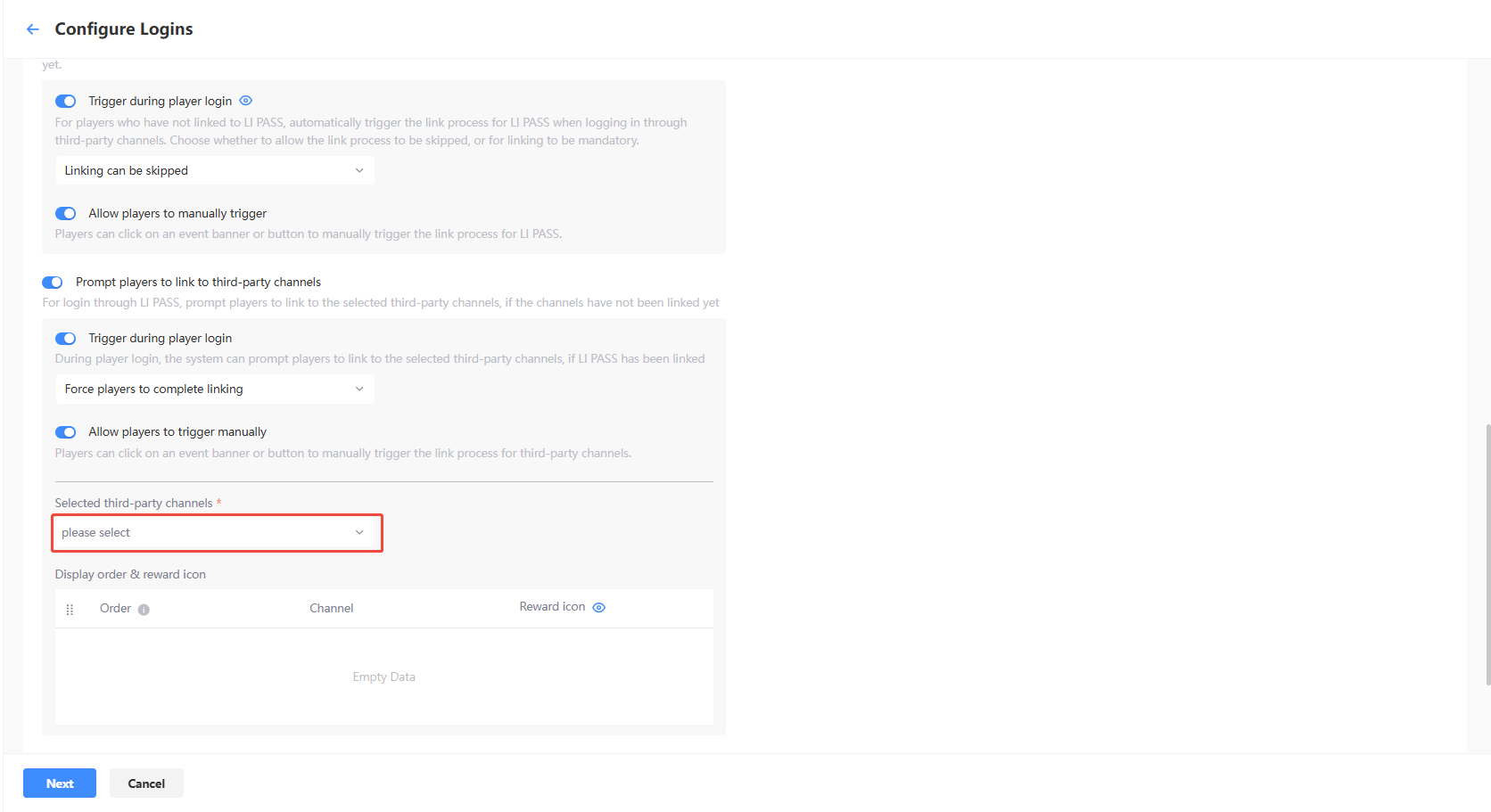
- 第三方渠道展示顺序 & 礼包 icon 配置 - 为了引导玩家进行第三方渠道绑定,您可对渠道增加绑定礼包,并且支持通过拖拽对渠道进行排序以及是否展示礼包 icon。
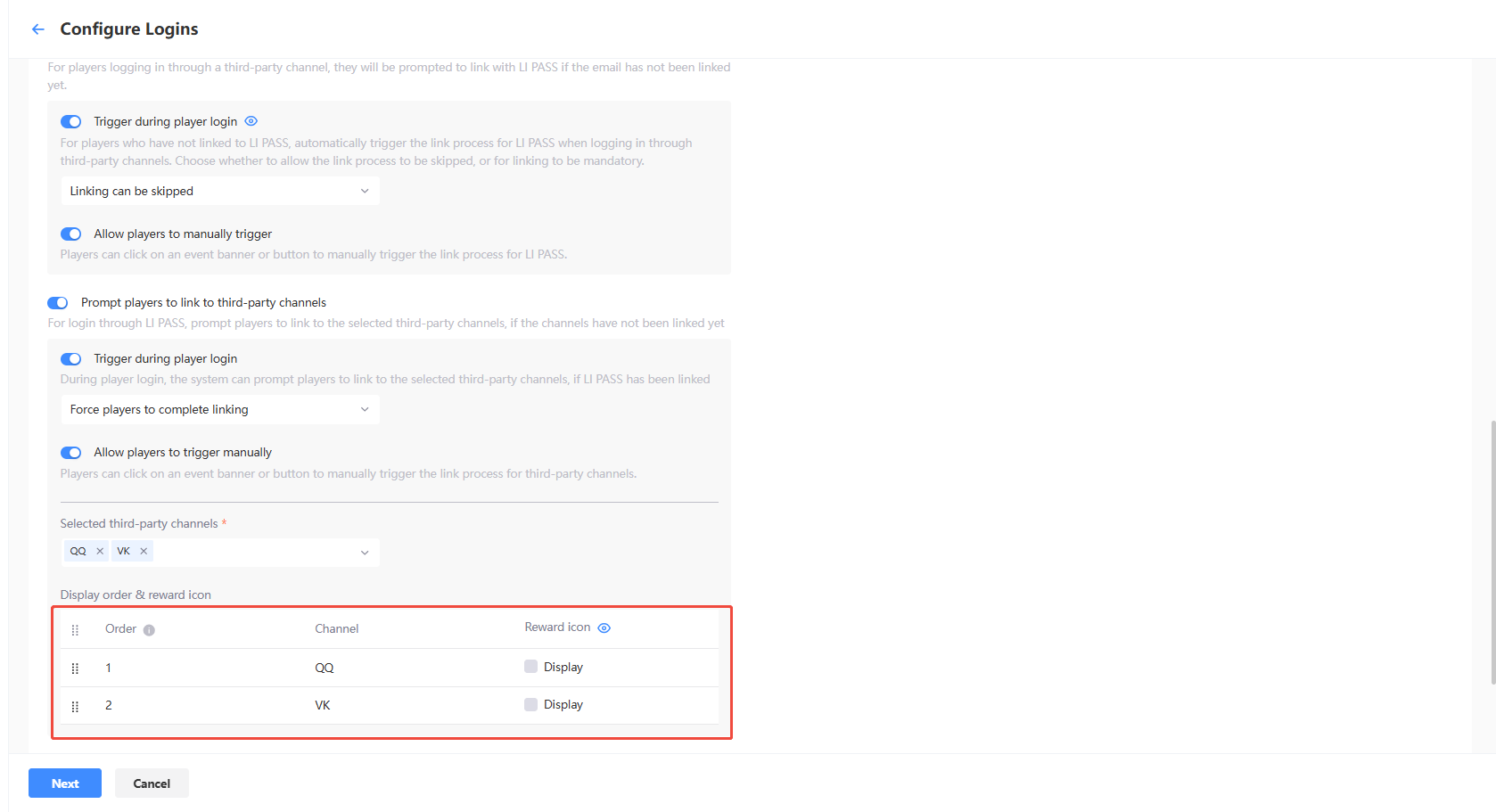
- 登录时自动触发 - 在玩家登录时,支持通过系统引导玩家绑定指定的第三方渠道。若玩家未绑定 LI PASS 则会跳过该绑定流程。
Web 端 UI 配置
-
使用自定义 Web 端 UI
- 关闭:使用默认 UI
- 开启:使用 LI PASS UI 编辑器,为玩家的不同场景快速搭建定制化 UI 方案

-
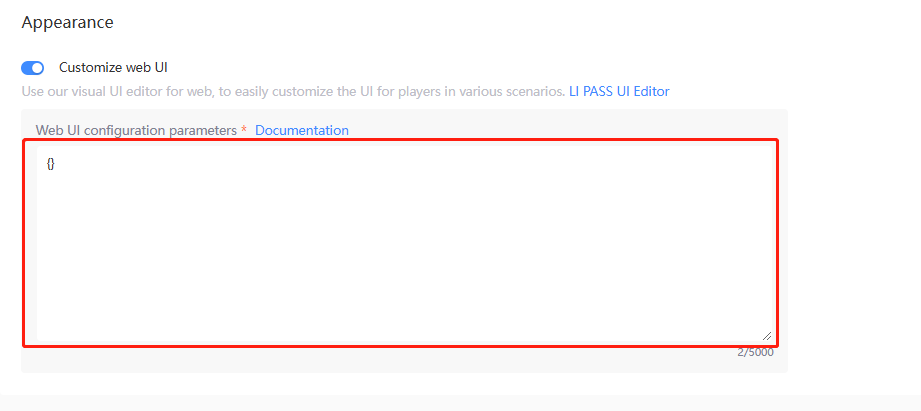
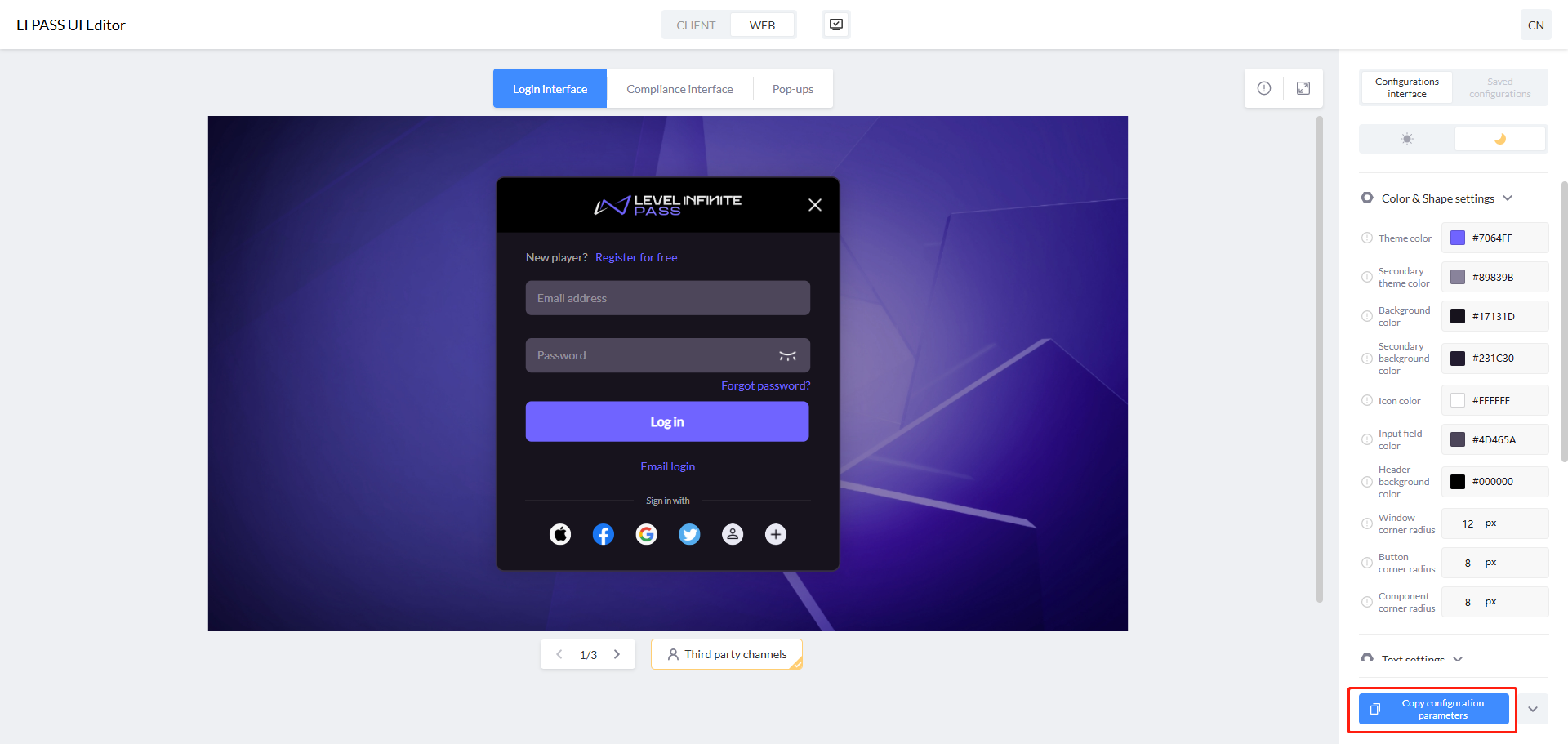
Web 端 UI 配置参数 - 按照需求使用 Web 端 UI 编辑器进行 外观自定义 后,将 UI 方案配置参数复制到输入框中。
发布 Web 端配置
完成必要的配置信息后,在 登录交互配置 页面底部点击 下一步,进入发布环节。已配置完成的登录配置可在 提交发布 页面查看,并选择发布尚未发布的登录配置。
-
在 提交发布 页面中,检查配置是否正确配置。
注意红色中突出显示的参数需要特别注意,为待发布内容和当前环境实时配置之间的差异。
-
如果所有配置正确,点击页面左下方的按钮。
- 测试环境:点击 发布测试环境,将所勾选的配置同步至测试环境。
- 正式环境:点击 提交正式环境发布申请,所勾选的配置将会由审核人员审核通过后自动同步至正式环境。
因为涉及人工审核,所以发布正式环境流程审核持续约为3~4小时。若需加急,请咨询 Player Network 联系人进行处理。
-
[可选] 如果您暂时不计划发布 LI PASS 配置,可点击 取消,将当前完成的 LI PASS 配置保存为草稿。
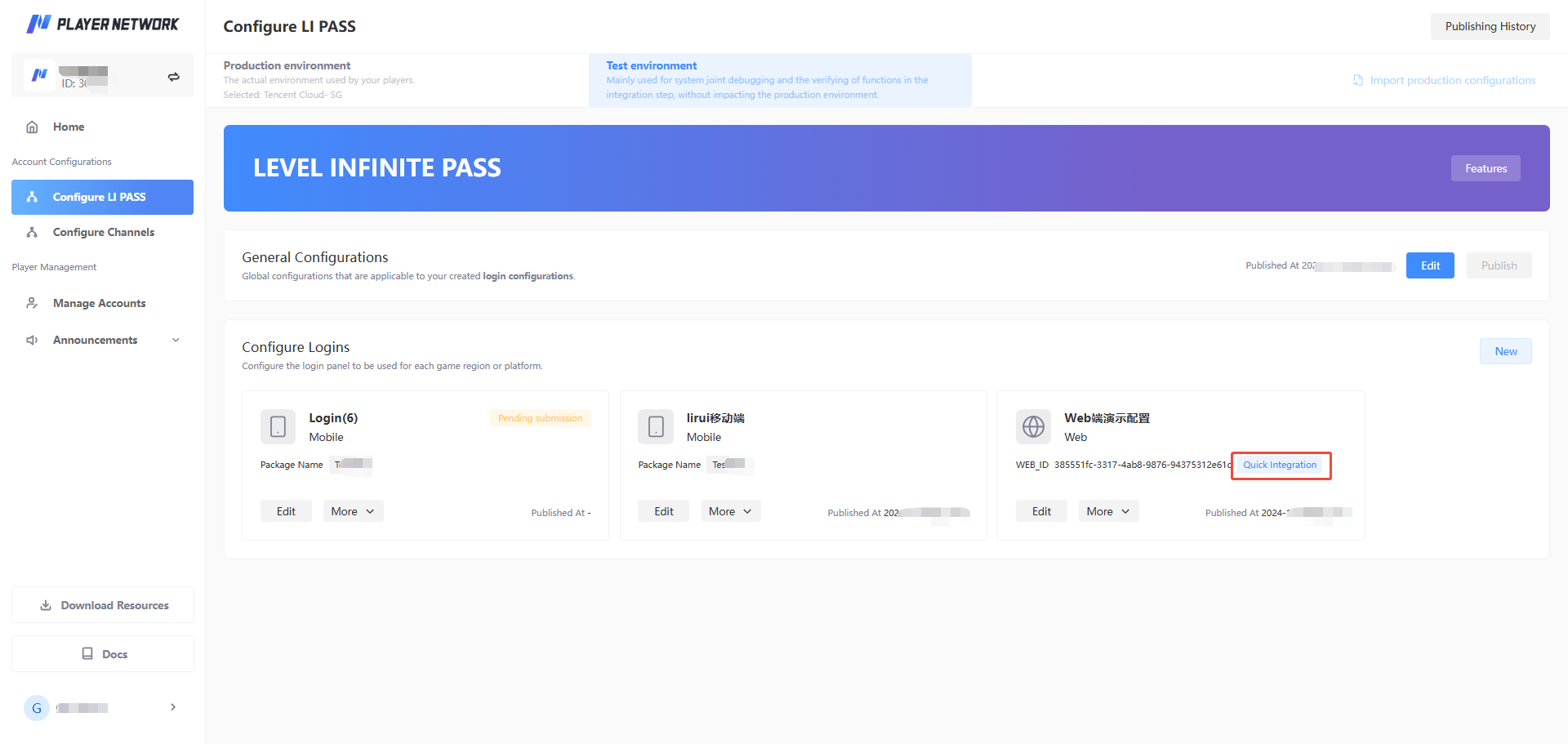
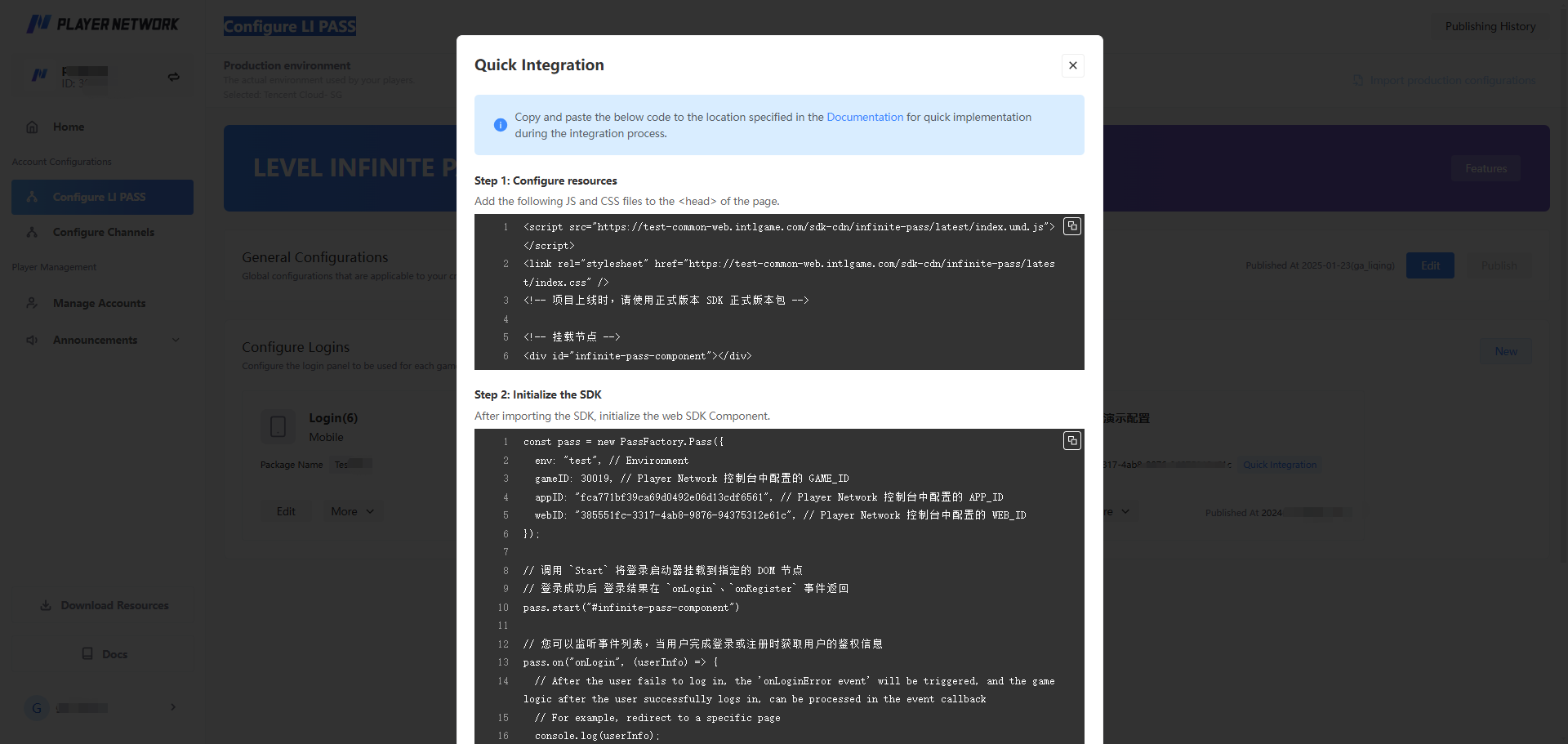
发布后将会生成 WEB_ID,可用于 Web 端快速接入。有关快速接入的指引,请到 LI PASS 配置 页面在对应的 Web 端配置中点击 快速接入。
编辑 LI PASS 配置
-
登录 Player Network 控制台,在左边栏选择 账号配置 下的 LI PASS 配置。
-
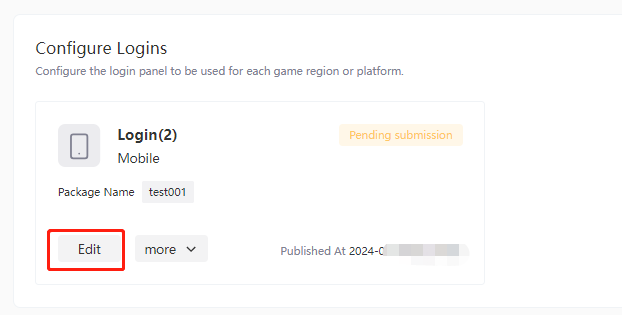
在需要修改的 LI PASS 配置下点击 编辑。
 说明
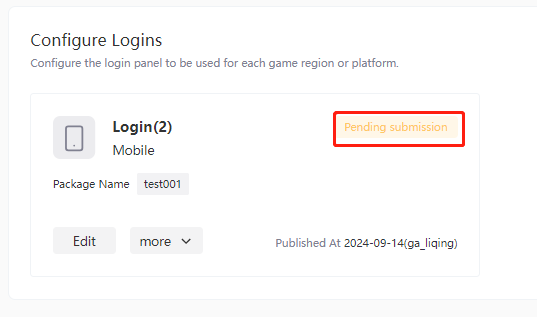
说明修改后登录配置将变更为 待发布 状态,操作在发布后生效。
删除配置
-
在需要删除的 LI PASS 配置下点击 编辑。
-
在 账号登录配置 页面底部点击 删除登录配置。
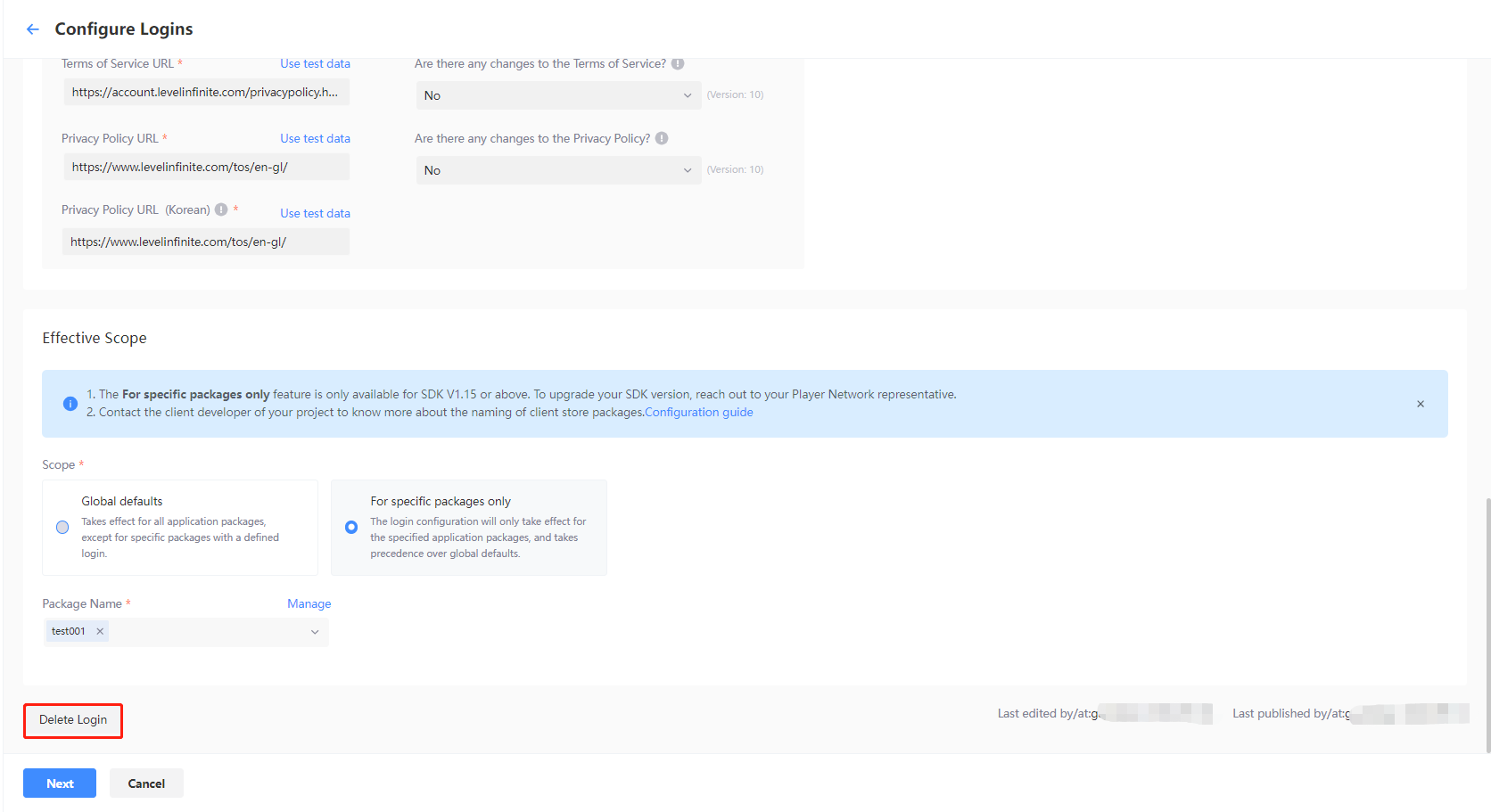
-
在二级确认弹窗中点击 确定。

复制配置
-
在需要编辑的 LI PASS 配置下点击 更多 > 复制。
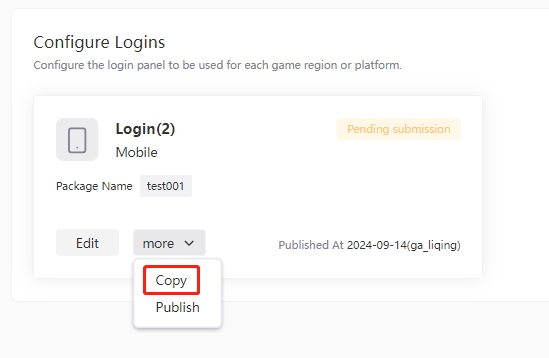
-
[可选] 完善信息后,点击 更多 > 发布 进入发布流程。
导入 LI PASS 配置
业务可通过该功能将 Player Network 控制台中已完成的登录配置导入至测试或正式环境中。
测试环境
-
在 LI PASS 配置 页面,点击 导入正式环境配置。

-
点击导入后,会有二次弹窗进行确认提示,确认当前环境下各渠道配置是否需要导入,需要导入的渠道配置可通过勾选进行导入。
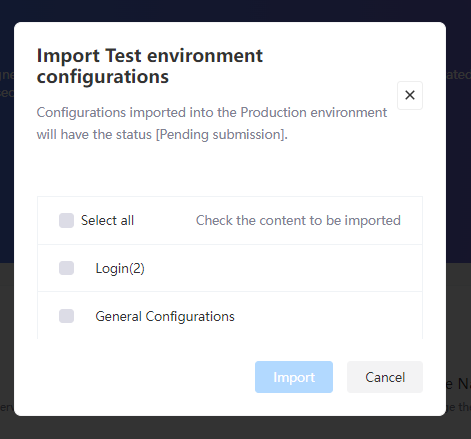
-
导入成功后,可在 LI PASS 配置 中查看,支持再编辑,或直接发布测试环境。